
Créer un compte et se connecter
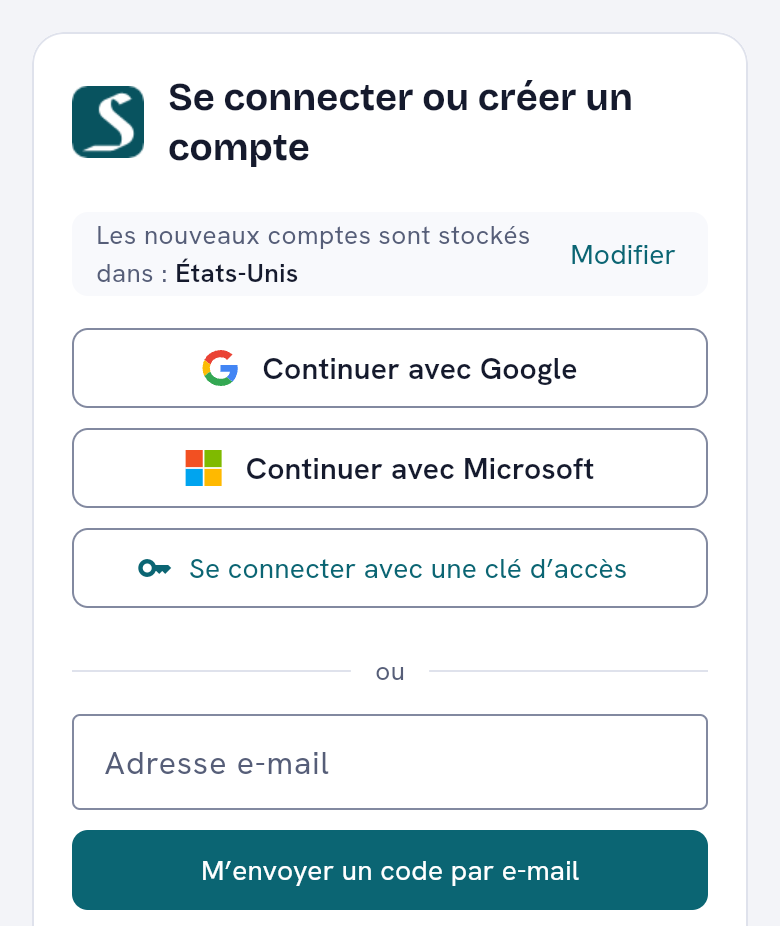
Continuez avec Google, Microsoft ou Apple, ou recevez un code par e-mail. Votre première connexion crée votre compte avec la formule Free. Il n’y a pas de mot de passe Sovrasign.
Ouvrez l’application Sovrasign. La page Se connecter ou créer un compte propose plusieurs moyens de vous connecter. Utilisez celui qui correspond à l’adresse e-mail que vous souhaitez afficher comme adresse d’expéditeur.
- Continuer avec Google, Continuer avec Microsoft ou Continuer avec Apple. Une fenêtre s’ouvre sur la page de connexion du fournisseur choisi. Connectez-vous sur cette page ; la fenêtre se ferme et vous êtes connecté.
- M’envoyer un code par e-mail. Saisissez votre adresse e-mail et sélectionnez M’envoyer un code par e-mail. Sovrasign effectue une vérification de sécurité rapide dans votre navigateur (« Vérification de sécurité rapide en cours, puis envoi du code... »), puis vous envoie un code par e-mail. Saisissez-le sous Code reçu par e-mail et sélectionnez Se connecter.
- Se connecter avec une clé d’accès, une fois que vous en avez ajouté une. Consultez Appareils connectés et espaces de travail.
Votre première connexion crée votre compte, avec son propre espace de travail, sur la formule Free : « Vous découvrez Sovrasign ? Le code crée votre compte. » Il n’y a pas de mot de passe Sovrasign distinct à mémoriser ou à perdre.
Juste après avoir signé un document
Lorsque vous signez un document envoyé via Sovrasign, le dernier écran peut proposer Créer mon compte gratuit. Un clic crée votre compte avec la méthode que vous venez d’utiliser pour confirmer votre identité (Google, Microsoft, Apple ou le code par e-mail) et la même adresse, puis ouvre Sovrasign. Les documents que vous avez signés ainsi sont répertoriés sous Enveloppes, Signés par vous. L’expéditeur n’en est pas informé.
Cette proposition est utilisable une seule fois, pendant 30 minutes. Si vous sélectionnez Non merci, ou si elle n’est plus valable (« Cette invitation a déjà été utilisée ou a expiré. Créez plutôt votre compte depuis la page de connexion. »), créez votre compte depuis la page de connexion comme indiqué ci-dessus : les documents que vous avez signés avec le même compte Google, Microsoft ou Apple, ou la même adresse avec un code par e-mail, apparaissent toujours sous Signés par vous.
Choisir où vos documents sont stockés
Lors de votre première connexion, la page vous demande de choisir : Nouveaux comptes : où vos documents sont stockés. Consultez Où vos données sont stockées. Un compte existant se connecte toujours à la région qu’il utilise déjà.
Quelle méthode de connexion utiliser
Utilisez toujours la même méthode. Les invitations vous désignent comme expéditeur avec l’adresse de votre compte, et les réponses sont envoyées à cette adresse.
Chaque compte Google, Microsoft ou Apple constitue un accès distinct. Si vous vous connectez autrement avec une adresse différente, vous obtenez un deuxième compte avec ses propres documents.
Le code par e-mail
- Le code est valable pendant le nombre de minutes indiqué sur la page (« Il est valable pendant 10 minutes »).
- Envoyer un nouveau code devient disponible après un court délai ; la page affiche le compte à rebours.
- Après plusieurs tentatives incorrectes, le code ne fonctionne plus : demandez-en un nouveau.
- Les adresses de services d’e-mail jetables ne permettent pas de créer un compte.
- Ne donnez jamais le code à qui que ce soit. Sovrasign ne vous le demande jamais.
Le code n’arrive pas ? Attendez une minute, vérifiez les spams et les courriers indésirables, puis sélectionnez Envoyer un nouveau code.
Problèmes de connexion
- « Ce compte n’a pas d’adresse e-mail vérifiée. » L’adresse du compte Google, Microsoft ou Apple n’a pas été confirmée. Confirmez-la auprès de ce fournisseur, ou utilisez M’envoyer un code par e-mail.
- « Cette vérification de sécurité a déjà été utilisée. Réessayez. » La vérification de sécurité de la page ne fonctionne qu’une fois. Sélectionnez à nouveau le bouton.
- « La création de comptes gratuits est temporairement suspendue. » Sovrasign suspend parfois la création de comptes Free pour protéger le service. Réessayez plus tard. Si vous avez déjà un compte, connectez-vous comme d’habitude : cette suspension ne concerne ni les comptes existants ni les signataires.
- Pour tout autre message vous demandant de réessayer, consultez Quand Sovrasign vous demande de réessayer.
Après votre première connexion
L’application propose une clé d’accès : Protégez votre compte avec une clé d’accès, avec Ajouter une clé d’accès. Une clé d’accès, c’est votre empreinte digitale, votre visage ou le verrouillage de votre écran à la place d’un code. Pourquoi ? en dit plus ; sélectionnez Pas maintenant pour ignorer cette étape. Vous pourrez en ajouter une ultérieurement dans Paramètres.
Si votre téléphone indique que votre application d’authentification ne le permet pas, il enregistre très probablement les clés d’accès dans une application qui ne les garde que pour des comptes professionnels, comme Microsoft Authenticator. Choisissez plutôt le trousseau iCloud (sur un iPhone : Réglages, Général, Remplissage automatique et mots de passe) ou un autre gestionnaire de mots de passe, ou enregistrez la clé d’accès sur cet ordinateur.
Se déconnecter
Ouvrez Paramètres et sélectionnez Se déconnecter. Pour déconnecter d’autres navigateurs et appareils, consultez Appareils connectés et espaces de travail.
Réservé aux adultes, et conditions
Les comptes Sovrasign sont réservés aux adultes : vous devez avoir au moins 18 ans, ou avoir atteint l’âge de la majorité dans votre lieu de résidence s’il est plus élevé. La page l’indique sous les boutons de connexion et propose des liens vers les Conditions d’utilisation, les Conditions de la version bêta et l’Accord de traitement des données. En créant un compte, vous confirmez votre âge et acceptez ces conditions ; Sovrasign enregistre les versions que vous avez acceptées et la date de votre acceptation.
Si votre compte n’a pas encore accepté les versions en vigueur, l’accueil affiche Avant de commencer : cochez la case pour confirmer votre âge et sélectionnez Accepter et continuer.
Vos premiers pas
L’accueil affiche Pour bien démarrer, une courte liste de premières étapes, à commencer par Envoyez votre première enveloppe (voir la liste « Pour bien démarrer »). Une fois que vous avez envoyé une enveloppe, la liste se réduit à une seule ligne qui indique l’étape suivante ; sélectionnez-la pour rouvrir la liste.
Si vous êtes sur la liste d’attente
Nous autorisons chaque jour un nombre limité de nouveaux comptes Free. Lorsque les places du jour sont prises, l’inscription se termine sur Vous êtes sur la liste d’attente : aucun compte n’est créé, et nous conservons l’adresse e-mail que vous venez de vérifier ainsi que votre langue. Nous vous envoyons un e-mail, par ordre d’arrivée, lorsque vous pouvez commencer (généralement sous quelques jours) ; le bouton Créer votre compte de l’e-mail ouvre la page de connexion, où vous choisissez votre région et vous connectez avec la même adresse. Vous reconnecter avant cela ne change pas votre place dans la liste. Sélectionnez Utiliser un autre compte pour vous connecter avec un compte différent.
Nous supprimons votre inscription à la liste lorsque vous créez votre compte, ou 90 jours après l’invitation. Les signataires ne sont jamais placés sur la liste : aucun compte n’est nécessaire pour signer.
Si vous avez été invité à la bêta privée
Invitations à la bêta privée : le lien de votre e-mail d’invitation fonctionne une fois, pendant 14 jours, et uniquement avec l’adresse à laquelle il a été envoyé. Connectez-vous ou inscrivez-vous avec cette adresse ; le compte est créé dans la région États-Unis. Si le lien a expiré, répondez à l’e-mail d’invitation et nous vous en enverrons un nouveau.
Codes d’erreur
Si l’application ou la page indique un code d’erreur, c’est l’un des suivants.
| Code | Signification | Que faire |
|---|---|---|
sign_in_refused | « La connexion n’a pas été acceptée », ou Google, Microsoft ou Apple a refusé la connexion. | Réessayez, ou utilisez M’envoyer un code par e-mail. |
sign_in_expired | « Cette connexion a pris trop de temps ou a commencé dans une autre fenêtre. » | Sélectionnez à nouveau le bouton de connexion, dans cette fenêtre. |
challenge_required | « La vérification de sécurité ne s’est pas terminée. » | Réessayez. |
challenge_used | « Cette vérification de sécurité a déjà été utilisée. » La vérification ne fonctionne qu’une fois. | Sélectionnez à nouveau le bouton. |
email_unverified | « Ce compte n’a pas d’adresse e-mail vérifiée. » | Confirmez l’adresse auprès de Google, Microsoft ou Apple, ou utilisez M’envoyer un code par e-mail. |
email_disposable | Les adresses de services d’e-mail jetable ne peuvent pas servir pour un compte Sovrasign. | Utilisez l’adresse que vous utilisez habituellement. |
code_wrong | Le code saisi n’est pas celui que nous avons envoyé. | Saisissez à nouveau le code du dernier e-mail. Après plusieurs essais erronés, le code ne fonctionne plus. |
code_expired | Le code a expiré : il est valable le nombre de minutes indiqué par la page. | Sélectionnez Envoyer un nouveau code. |
code_locked | Trop de codes erronés : ce code ne fonctionne plus. | Demandez un nouveau code. |
too_many_codes | Trop de codes ont été demandés pour cette adresse ou depuis ce réseau. | Réessayez plus tard, ou connectez-vous d’une autre manière. |
resend_too_soon | Un code vient d’être envoyé. | Attendez la fin du compte à rebours, puis sélectionnez Envoyer un nouveau code. |
region_elsewhere | Les comptes qui stockent leurs documents dans la région choisie sont créés sur une autre adresse de Sovrasign, indiquée par le message. | Ouvrez l’adresse du message et connectez-vous là-bas. Voir Où vos données sont stockées. |
feature_unavailable | « La création de comptes gratuits est temporairement suspendue. » | Réessayez plus tard. Un compte existant se connecte normalement. |
sign_up_waitlisted | Vous êtes sur la liste d’attente : les places du jour pour les nouveaux comptes Free sont prises. | Attendez notre e-mail (en général sous quelques jours), puis connectez-vous avec la même adresse. |
invitation_ended | « Cette invitation a déjà été utilisée ou a expiré. » L’offre après la signature ne fonctionne qu’une fois et pendant 30 minutes. | Créez plutôt votre compte depuis la page de connexion. |
invitation_email_mismatch | « Cette invitation est destinée à » l’adresse indiquée par le message : vous vous êtes connecté avec une autre adresse, et rien n’a été créé. | Connectez-vous avec l’adresse invitée, ou répondez à l’e-mail d’invitation et nous la transférerons. |
adult_required | Les comptes Sovrasign sont réservés aux adultes : 18 ans ou plus, ou l’âge de la majorité là où vous vivez. | Confirmez votre âge sous Avant de commencer si vous êtes majeur. |
terms_changed | Les conditions affichées sur la page ne sont pas les versions en vigueur. | Rechargez la page, relisez-les et acceptez-les. |