
Centro assistenza › Per iniziare
Crea un account e accedi
Continua con Google, Microsoft o Apple, oppure ricevi un codice via email. Al primo accesso viene creato il tuo account con il piano Free. Non c’è una password Sovrasign.
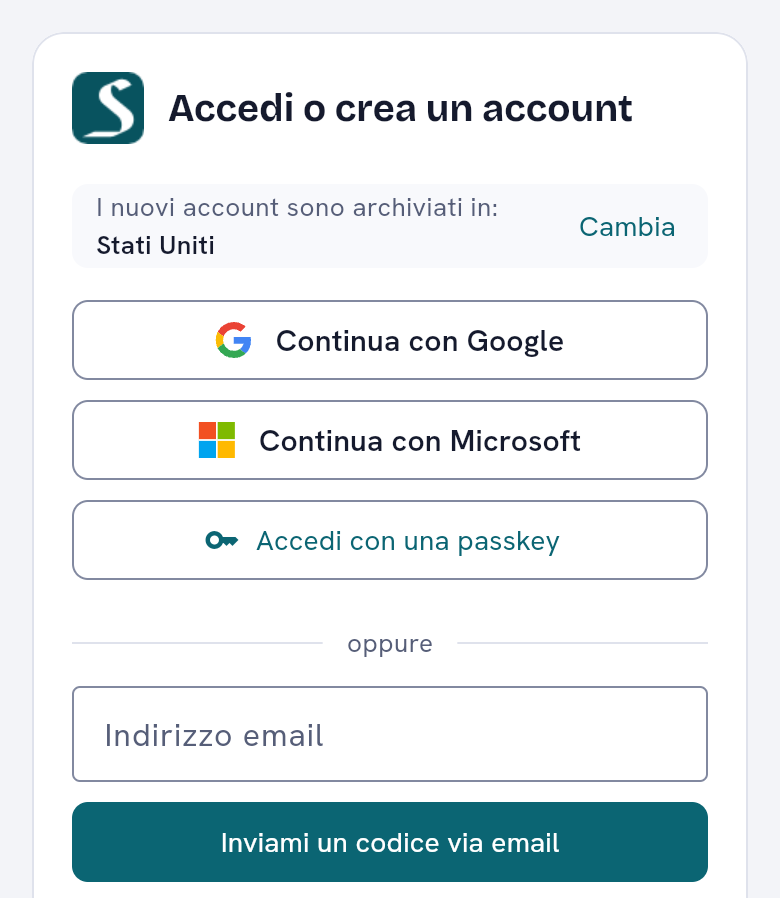
Apri l’app Sovrasign. La pagina Accedi o crea un account offre diversi modi per accedere. Usa quello associato all’indirizzo email che vuoi mostrare agli altri come mittente.
- Continua con Google, Continua con Microsoft o Continua con Apple. Si apre una finestra con la pagina di accesso dell’azienda scelta. Accedi da lì: la finestra si chiude e sei dentro.
- Inviami un codice via email. Digita il tuo indirizzo email e seleziona Inviami un codice via email. Sovrasign esegue un rapido controllo di sicurezza nel browser («È in corso un rapido controllo di sicurezza, poi ti invieremo il codice...»), quindi ti invia un codice via email. Digitalo in Codice ricevuto via email e seleziona Accedi.
- Accedi con una passkey, dopo averne aggiunta una. Vedi Dispositivi connessi e spazi di lavoro.
Il tuo primo accesso crea il tuo account, con un proprio spazio di lavoro, sul piano Free: «È la prima volta che usi Sovrasign? Il codice crea il tuo account.» Non c’è una password Sovrasign separata da ricordare o da perdere.
Subito dopo aver firmato un documento
Quando firmi un documento inviato tramite Sovrasign, l’ultima schermata può proporti Crea il mio account gratuito. Un clic crea il tuo account con lo stesso metodo che hai appena usato per confermare la tua identità (Google, Microsoft, Apple o il codice via email) e lo stesso indirizzo, e apre Sovrasign. I documenti che hai firmato in quel modo sono elencati in Buste, Firmati da te. Il mittente non viene informato.
La proposta è valida una sola volta e per 30 minuti. Se selezioni No, grazie, oppure è scaduta («Questo invito è già stato usato o è scaduto. Crea il tuo account dalla pagina di accesso.»), crea il tuo account dalla pagina di accesso come descritto sopra: i documenti che hai firmato con lo stesso account Google, Microsoft o Apple, oppure con lo stesso indirizzo tramite codice via email, compaiono comunque in Firmati da te.
Scegli dove vengono archiviati i tuoi documenti
Al primo accesso, la pagina chiede Nuovi account: dove vengono archiviati i tuoi documenti. Vedi Dove vengono archiviati i tuoi dati. Un account esistente accede sempre alla regione che usa già.
Quale metodo di accesso usare
Usa sempre lo stesso metodo. Gli inviti ti indicano come mittente con l’indirizzo del tuo account, e le risposte arrivano a quell’indirizzo.
Ogni account Google, Microsoft o Apple è un metodo di accesso distinto. Se accedi in un altro modo con un indirizzo diverso, ottieni un secondo account con i propri documenti.
Il codice via email
- Il codice è valido per il numero di minuti indicato nella pagina («È valido per 10 minuti»).
- Invia un nuovo codice è disponibile dopo una breve attesa; la pagina mostra il conto alla rovescia.
- Dopo diversi tentativi errati, il codice smette di funzionare: richiedine uno nuovo.
- Gli indirizzi dei servizi email usa e getta non possono essere usati per creare un account.
- Non dare mai il codice a nessuno. Sovrasign non te lo chiede mai.
Il codice non arriva? Aspetta un minuto, controlla lo spam e la posta indesiderata, poi seleziona Invia un nuovo codice.
Problemi di accesso
- «Questo account non ha un indirizzo email verificato.» L’account Google, Microsoft o Apple non ha confermato il proprio indirizzo. Confermalo presso l’azienda corrispondente, oppure usa Inviami un codice via email.
- «Questo controllo di sicurezza è già stato usato. Riprova.» Il controllo di sicurezza della pagina è valido una sola volta. Seleziona di nuovo il pulsante.
- «La creazione di nuovi account gratuiti è temporaneamente sospesa.» A volte Sovrasign sospende la creazione di nuovi account Free per proteggere il servizio. Riprova più tardi. Se hai già un account, accedi come al solito: questa sospensione non riguarda gli account esistenti né i firmatari.
- Per qualsiasi altro messaggio che ti chiede di riprovare, vedi Quando Sovrasign ti chiede di riprovare.
Dopo il primo accesso
L’app propone una passkey: Proteggi il tuo account con una passkey, con Aggiungi una passkey. Una passkey è l’impronta digitale, il volto o il blocco schermo al posto di un codice. Perché? spiega di più; seleziona Non ora per saltare questo passaggio. Puoi aggiungerne una in seguito in Impostazioni.
Se il telefono dice che la tua app di autenticazione non lo supporta, probabilmente il telefono salva le passkey in un’app che le conserva solo per gli account di lavoro, come Microsoft Authenticator. Scegli invece il Portachiavi iCloud (su un iPhone: Impostazioni, Generali, Riempimento automatico e password) o un altro gestore di password, oppure salva la passkey su questo computer.
Uscire dall’account
Apri Impostazioni e seleziona Esci. Per uscire da altri browser e dispositivi, vedi Dispositivi connessi e spazi di lavoro.
Solo per maggiorenni e condizioni da accettare
Gli account Sovrasign sono riservati ai maggiorenni: devi avere almeno 18 anni, oppure aver raggiunto la maggiore età nel luogo in cui vivi, se superiore. Sotto i pulsanti di accesso, la pagina lo indica e rimanda ai Termini di servizio, ai Termini della versione beta e all’Accordo sul trattamento dei dati. Creando un account confermi la tua età e accetti queste condizioni; Sovrasign registra quali versioni hai accettato e quando.
Se il tuo account non ha ancora accettato le versioni attuali, la Home mostra Prima di iniziare: spunta la casella per confermare la tua età e seleziona Accetta e continua.
I primi passi
La Home mostra Per iniziare, un breve elenco di primi passi, a partire da Invia la tua prima busta (vedi l’elenco Per iniziare). Dopo che hai inviato una busta, l’elenco si riduce a una sola riga che indica il passo successivo; selezionala per riaprire l’elenco.
Se finisci in lista d’attesa
Ogni giorno consentiamo la creazione di un numero prestabilito di nuovi account Free. Quando i posti del giorno sono esauriti, la registrazione termina invece con Sei in lista d’attesa: non viene creato nulla e conserviamo l’indirizzo email che hai appena verificato e la tua lingua. Ti inviamo un’email, in ordine di arrivo, quando puoi iniziare (di solito entro pochi giorni); il pulsante Crea il tuo account nell’email apre la pagina di accesso, dove scegli la regione e accedi con lo stesso indirizzo. Se accedi di nuovo prima di allora, mantieni il tuo posto. Seleziona Usa un altro account per accedere con un account diverso.
Eliminiamo la tua voce dalla lista quando crei il tuo account, oppure 90 giorni dopo l’invito. I firmatari non vengono mai messi in lista: per firmare non serve un account.
Se sei stato invitato alla beta privata
Inviti alla beta privata: il link nella tua email di invito funziona una volta, per 14 giorni, e solo con l’indirizzo a cui è stato inviato. Accedi o registrati con quell’indirizzo; l’account viene creato nella regione Stati Uniti. Se il link è scaduto, rispondi all’email di invito e te ne invieremo uno nuovo.
Codici di errore
Se l’app o la pagina indica un codice di errore, è uno dei seguenti.
| Codice | Cosa significa | Cosa fare |
|---|---|---|
sign_in_refused | «L’accesso non è stato accettato», oppure Google, Microsoft o Apple ha rifiutato l’accesso. | Riprova, oppure usa Inviami un codice via email. |
sign_in_expired | «Questo accesso ha richiesto troppo tempo o è stato avviato in un’altra finestra.» | Seleziona di nuovo il pulsante di accesso, in questa finestra. |
challenge_required | «Il controllo di sicurezza non è stato completato.» | Riprova. |
challenge_used | «Questo controllo di sicurezza è già stato usato.» Il controllo funziona una volta. | Seleziona di nuovo il pulsante. |
email_unverified | «Questo account non ha un indirizzo email verificato.» | Conferma l’indirizzo con Google, Microsoft o Apple, oppure usa Inviami un codice via email. |
email_disposable | Gli indirizzi di servizi email usa e getta non possono essere usati per un account Sovrasign. | Usa l’indirizzo che usi di solito. |
code_wrong | Il codice che hai digitato non è quello che abbiamo inviato. | Digita di nuovo il codice dell’email più recente. Dopo vari tentativi errati il codice smette di funzionare. |
code_expired | Il codice è scaduto: vale per i minuti indicati dalla pagina. | Seleziona Invia un nuovo codice. |
code_locked | Troppi codici errati: questo codice non funziona più. | Chiedi un nuovo codice. |
too_many_codes | Sono stati chiesti troppi codici per questo indirizzo o da questa rete. | Riprova più tardi, oppure accedi in un altro modo. |
resend_too_soon | Un codice è appena stato inviato. | Attendi la fine del conto alla rovescia, poi seleziona Invia un nuovo codice. |
region_elsewhere | Gli account che conservano i propri documenti nella regione scelta vengono creati su un altro indirizzo di Sovrasign, indicato dal messaggio. | Apri l’indirizzo del messaggio e accedi da lì. Vedi Dove vengono archiviati i tuoi dati. |
feature_unavailable | «La creazione di nuovi account gratuiti è temporaneamente sospesa.» | Riprova più tardi. Un account esistente accede come sempre. |
sign_up_waitlisted | Sei in lista d’attesa: i posti del giorno per i nuovi account Free sono esauriti. | Attendi la nostra email (di solito entro pochi giorni), poi accedi con lo stesso indirizzo. |
invitation_ended | «Questo invito è già stato usato o è scaduto.» L’offerta dopo la firma funziona una volta e per 30 minuti. | Crea invece il tuo account dalla pagina di accesso. |
invitation_email_mismatch | «Questo invito è per» l’indirizzo mostrato dal messaggio: hai effettuato l’accesso con un altro indirizzo e non è stato creato nulla. | Accedi con l’indirizzo invitato, oppure rispondi all’email di invito e lo sposteremo. |
adult_required | Gli account Sovrasign sono solo per adulti: dai 18 anni in su, o dalla maggiore età dove vivi. | Conferma la tua età in Prima di iniziare se sei maggiorenne. |
terms_changed | I termini nella pagina non sono le versioni in vigore. | Ricarica la pagina, rileggili e accettali. |