
Hilfecenter › Dokumente senden
Felder für Ihre Unterzeichner platzieren
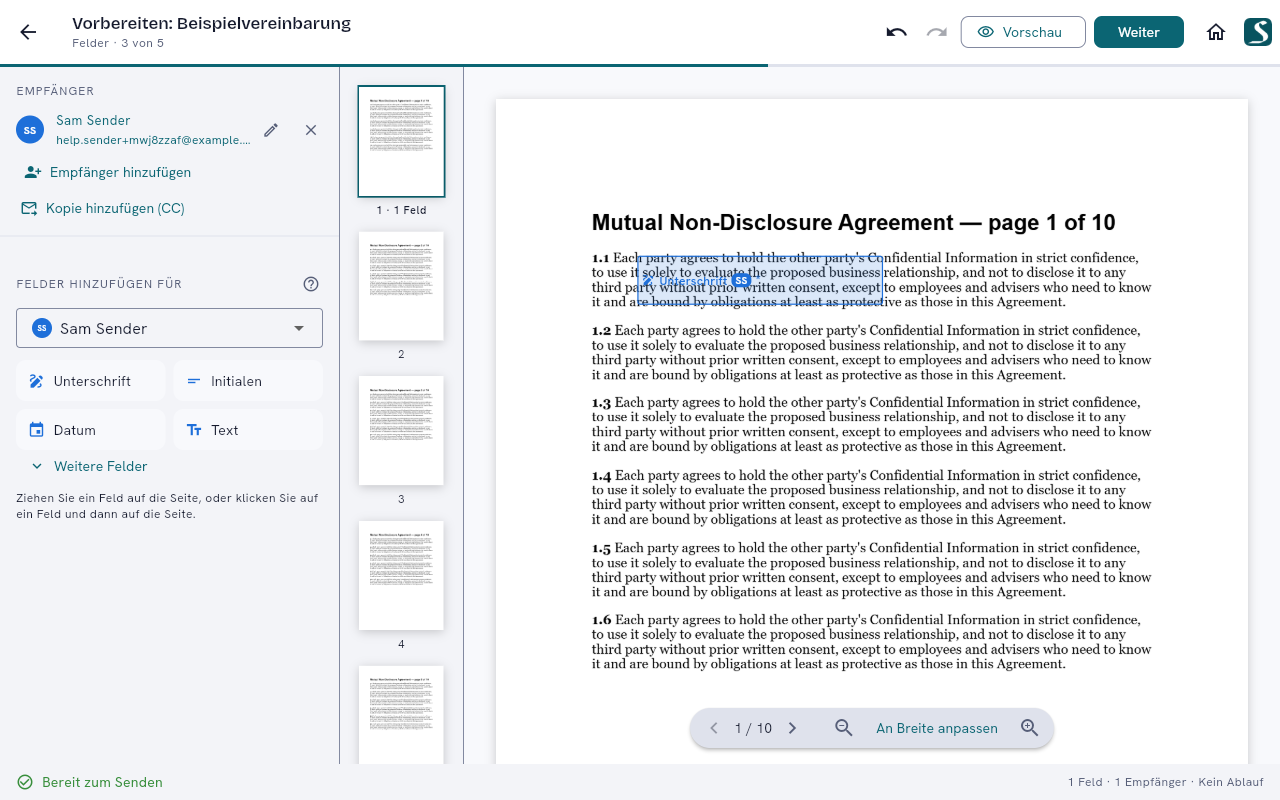
Wählen Sie unter „Felder hinzufügen für“ einen Unterzeichner aus. Ziehen Sie dann ein Feld auf die Seite oder klicken Sie erst auf das Feld und dann auf die Seite. Jeder Unterzeichner benötigt ein Unterschriftsfeld.
Nachdem Sie das Dokument und die Empfänger hinzugefügt haben, zeigt der Editor die Seiten an. Daneben finden Sie Empfänger und Felder.
- Wählen Sie unter Felder hinzufügen für den Unterzeichner aus.
- Ziehen Sie ein Feld auf die Seite oder klicken Sie erst auf das Feld und dann auf die Seite („Klicken Sie auf die Seite, um das Feld zu platzieren: Unterschrift“). Auf einem Smartphone oder Tablet: Tippen Sie erst auf das Feld und dann auf die Seite.
- Wählen Sie ein platziertes Feld aus, um es unter Eigenschaften zu ändern: Verschieben Sie es, ändern Sie seine Größe, machen Sie es zum Pflichtfeld oder fügen Sie einen Hinweis für den Unterzeichner hinzu.
Jeder Unterzeichner benötigt mindestens ein Feld vom Typ Unterschrift. Die Felder zeigen den Namen des Unterzeichners an. So sehen Sie, wer was ausfüllt.
Feldtypen
| Feld | Was der Unterzeichner tut |
|---|---|
| Unterschrift | Wählt „Zum Unterschreiben klicken“ und übernimmt eine gezeichnete oder getippte Unterschrift. Immer ein Pflichtfeld. |
| Initialen | Wählt „Zum Paraphieren klicken“; verwendet dieselbe übernommene Unterschrift. |
| Unterschriftsdatum | Nichts: Das Feld wird beim Unterschreiben automatisch ausgefüllt. |
| Text, Langer Text | Gibt eine Antwort ein, zum Beispiel einen Firmennamen. |
| Kontrollkästchen | Setzt ein Häkchen bei dem von Ihnen vorgegebenen Text, zum Beispiel „Ich stimme den Bedingungen zu“. |
Einfachauswahl und Dropdown sind ebenfalls im Editor verfügbar. Die Unterzeichnungsseite kann sie jedoch noch nicht ausfüllen: Verwenden Sie sie vorerst nicht.
Tastatur
Jeder Schritt funktioniert ohne Maus. Drücken Sie bei einem Feldtyp die Eingabetaste, um ihn auf der aktuellen Seite zu platzieren. Wenn ein Feld ausgewählt ist: Die Pfeiltasten verschieben es (mit Umschalttaste: um 10 Punkte), Alt und Pfeiltasten ändern seine Größe, Entf entfernt es, Strg+D dupliziert es, Tab wechselt zum nächsten Feld, Strg+Z macht die letzte Aktion rückgängig und Strg+Y stellt sie wieder her.
Ansichten
- Bearbeiten: die Seiten, auf denen Sie Felder platzieren.
- Felder: alle Felder als Liste, Seite für Seite, mit Auf der Seite zeigen und Zuweisen an.
- Vorschau: was ein Unterzeichner sehen wird. Wählen Sie aus, wessen Ansicht Sie vorab sehen möchten. Die Felder anderer Unterzeichner werden als Umrisse angezeigt.
Bevor Sie fortfahren
Die Leiste am unteren Rand zeigt an, was korrigiert werden muss, sowie Warnungen. Zum Beispiel: ein Unterzeichner ohne Unterschriftsfeld, ein Feld außerhalb der Seite oder zwei überlappende Felder. Wenn nichts mehr offen ist, wählen Sie Weiter.
Vorgeschlagene Felder
Beim Öffnen des Dokuments sucht der Editor im Dokumenttext nach Stellen zum Unterschreiben: Linien und Leerstellen neben Wörtern wie „Unterschrift“, „Datum“, „Name“ oder „Initialen“ (in zehn Sprachen), Kontrollkästchen und bereits im PDF vorhandene Formularfelder. Er zeigt sie als gestrichelt umrandete vorgeschlagene Felder an. Über der Seite steht, wie viele er gefunden hat. Das geschieht auf Ihrem Gerät: Weder ein KI-Dienst noch ein Server sieht Ihr Dokument.
- Wählen Sie ✓ bei einem vorgeschlagenen Feld, um es hinzuzufügen, oder ✕, um es zu verwerfen. Alle übernehmen und Alle verwerfen gelten für alle Vorschläge auf einmal. Nichts wird hinzugefügt, bevor Sie es übernehmen. Mit „Rückgängig“ können Sie das Hinzufügen rückgängig machen.
- Ein vorgeschlagenes Feld zeigt bereits einen Unterzeichner an, wenn das Dokument ihn benennt (zum Beispiel „Unterschrift Mieter“ und ein Unterzeichner mit der Rolle „Mieter“) oder wenn es genauso viele Unterschriftszeilen wie Unterzeichner gibt. Andernfalls wird es dem unter Felder hinzufügen für ausgewählten Unterzeichner zugewiesen. Klicken Sie mit der rechten Maustaste darauf (auf einem Smartphone gedrückt halten), um es für jemand anderen zu übernehmen.
- Mit der Tastatur: Wechseln Sie mit Tab zu einem vorgeschlagenen Feld. Die Eingabetaste übernimmt es, Entf verwirft es und A, B, … weisen es dem ersten, zweiten, … Unterzeichner zu.
- Gescannte Seiten enthalten keinen Text und erhalten daher keine Vorschläge.
Verborgener Text
Wenn das Dokument Text enthält, der auf der Seite nicht sichtbar ist (weiß auf weiß, zu klein zum Lesen, verdeckt, außerhalb der Seite oder auf einer verborgenen Ebene), oder Text, der wie Anweisungen an einen KI-Assistenten klingt, zeigt ein Hinweis über der Seite an, welche Seiten betroffen sind. Der Hinweis verhindert das Senden nicht und ändert nicht, was unterschrieben wird. Leser und KI-Werkzeuge können diesen Text jedoch möglicherweise sehen: Prüfen Sie die Quelldatei. Unterzeichner sehen denselben Hinweis.
Auf einem Smartphone oder Tablet
Tippen Sie auf ein platziertes Feld, um es auszuwählen: Mit den Pfeiltasten darunter verschieben Sie es in kleinen Schritten (halten Sie eine Taste gedrückt, um es weiter zu verschieben). Halten Sie ein Feld gedrückt oder tippen Sie auf ⋮ neben den Pfeilen, um Duplizieren, Pflichtfeld, Zuweisen an und Löschen aufzurufen. Mit einer Maus öffnen Sie dasselbe Menü per Rechtsklick auf ein Feld.