
Centre d’aide › Envoyer des documents
Placer des champs pour vos signataires
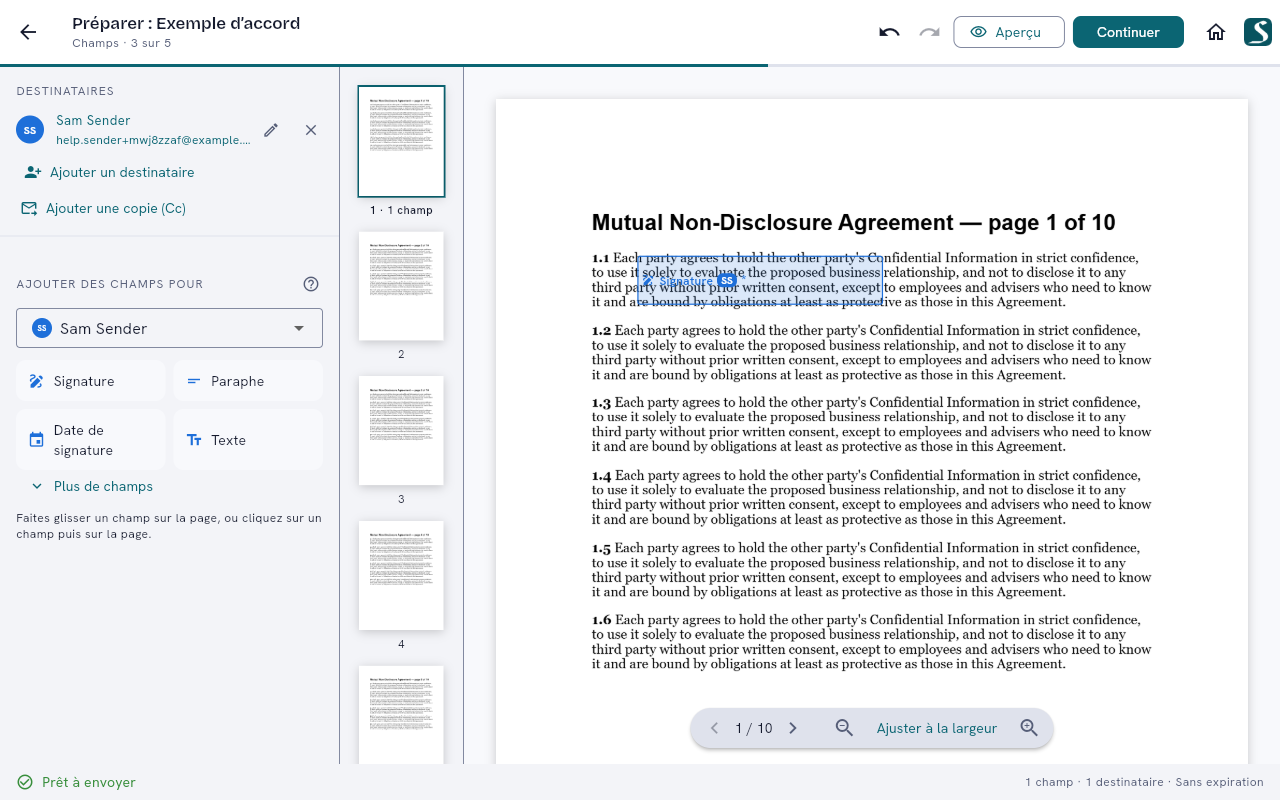
Choisissez un signataire sous Ajouter des champs pour, puis faites glisser un champ sur la page ou cliquez dessus, puis sur la page. Chaque signataire doit avoir un champ de signature.
Après l’ajout du document et des destinataires, l’éditeur affiche les pages avec Destinataires et champs sur le côté.
- Sous Ajouter des champs pour, choisissez le signataire.
- Faites glisser un champ sur la page, ou cliquez sur le champ, puis sur la page (« Cliquez sur la page pour placer : Signature »). Sur un téléphone ou une tablette : appuyez sur le champ, puis sur la page.
- Sélectionnez un champ placé pour le modifier sous Propriétés : déplacez-le ou redimensionnez-le, rendez-le Obligatoire, ou ajoutez une indication pour le signataire.
Chaque signataire doit avoir au moins un champ Signature. Les champs affichent le nom du signataire pour vous permettre de voir qui remplit quoi.
Types de champs
| Champ | Ce que fait le signataire |
|---|---|
| Signature | Sélectionne « Cliquez pour signer » et adopte une signature, dessinée ou saisie au clavier. Toujours obligatoire. |
| Initiales | Sélectionne « Cliquez pour parapher » ; utilise la même signature adoptée. |
| Date de signature | Rien : le champ se remplit automatiquement lorsque la personne signe. |
| Texte, Texte long | Saisit une réponse, par exemple le nom d’une entreprise. |
| Case à cocher | Coche une case accompagnée du texte que vous lui attribuez, par exemple « J’accepte les conditions ». |
Les champs Choix unique et Liste déroulante sont également présents dans l’éditeur, mais la page de signature ne permet pas encore de les remplir : ne les utilisez pas pour le moment.
Clavier
Toutes les étapes sont possibles sans souris. Appuyez sur Entrée sur un type de champ pour le placer sur la page actuelle. Lorsqu’un champ est sélectionné : les flèches le déplacent (Maj : 10 points), Alt et les flèches le redimensionnent, Suppr le supprime, Ctrl+D le duplique, Tab passe au champ suivant, Ctrl+Z et Ctrl+Y annulent et rétablissent les actions.
Vues
- Modifier : les pages sur lesquelles vous placez les champs.
- Champs : tous les champs sous forme de liste, page par page, avec Afficher sur la page et Attribuer à.
- Aperçu : ce qu’un signataire verra. Choisissez le signataire dont vous souhaitez voir l’aperçu ; seuls les contours des champs des autres signataires sont affichés.
Avant de continuer
La barre en bas indique les éléments à corriger et les avertissements, par exemple un signataire sans champ de signature, un champ en dehors de la page ou deux champs qui se chevauchent. Lorsqu’il ne reste plus rien à corriger, sélectionnez Continuer.
Champs suggérés
À l’ouverture du document, l’éditeur recherche les emplacements à signer dans le texte du document : lignes et espaces vides à côté de mots comme « Signature », « Date », « Nom » ou « Initiales » (dans dix langues), cases à cocher et champs de formulaire déjà présents dans le PDF. Il les affiche sous forme de champs suggérés en pointillés, avec leur nombre au-dessus de la page. Cette recherche se fait sur votre appareil : aucun service d’IA ni aucun serveur ne voit votre document.
- Sélectionnez ✓ sur un champ suggéré pour l’ajouter, ou ✕ pour l’ignorer. Tout accepter et Tout ignorer s’appliquent à tous les champs en une seule fois. Rien n’est ajouté sans votre acceptation, et Annuler permet de revenir en arrière.
- Un champ suggéré affiche déjà un signataire lorsque le document le désigne (par exemple « Signature du locataire » et un signataire dont le rôle est Locataire), ou lorsqu’il y a autant de lignes de signature que de signataires. Sinon, il est attribué au signataire choisi sous Ajouter des champs pour ; faites un clic droit dessus (un appui prolongé sur un téléphone) pour l’accepter pour quelqu’un d’autre.
- Au clavier : utilisez Tab pour atteindre un champ suggéré, Entrée pour l’accepter, Suppr pour l’ignorer, et A, B, … pour l’attribuer au premier, deuxième, … signataire.
- Les pages numérisées ne contiennent pas de texte et ne reçoivent donc aucune suggestion.
Texte masqué
Si le document contient du texte invisible sur la page (blanc sur blanc, trop petit pour être lu, recouvert, en dehors de la page ou dans un calque masqué), ou du texte qui ressemble à des instructions destinées à un assistant IA, un avis au-dessus de la page indique les pages concernées. Cela ne vous empêche pas d’envoyer le document et ne modifie pas ce qui est signé, mais les lecteurs et les outils d’IA peuvent voir ce texte : vérifiez le fichier source. Les signataires voient le même avis.
Sur un téléphone ou une tablette
Appuyez sur un champ placé pour le sélectionner : les boutons fléchés situés en dessous le déplacent petit à petit (maintenez un bouton enfoncé pour continuer le déplacement). Faites un appui prolongé sur un champ, ou appuyez sur ⋮ à côté des flèches, pour accéder à Dupliquer, Obligatoire, Attribuer à et Supprimer. Avec une souris, faites un clic droit sur un champ pour ouvrir le même menu.