
Centro de ayuda › Enviar documentos
Coloque campos para sus firmantes
Elija un firmante en Añadir campos para y arrastre un campo a la página, o haga clic en el campo y luego en la página. Cada firmante necesita un campo de firma.
Después de añadir el documento y los destinatarios, el editor muestra las páginas con Destinatarios y campos a un lado.
- En Añadir campos para, elija al firmante.
- Arrastre un campo a la página, o haga clic en el campo y luego en la página («Haga clic en la página para colocar: Firma»). En un teléfono o una tableta: toque el campo y luego la página.
- Seleccione un campo colocado para cambiarlo en Propiedades: muévalo o cambie su tamaño, márquelo como Obligatorio o añada una indicación para el firmante.
Cada firmante necesita al menos un campo de Firma. Los campos muestran el nombre del firmante, para que pueda ver quién rellena cada uno.
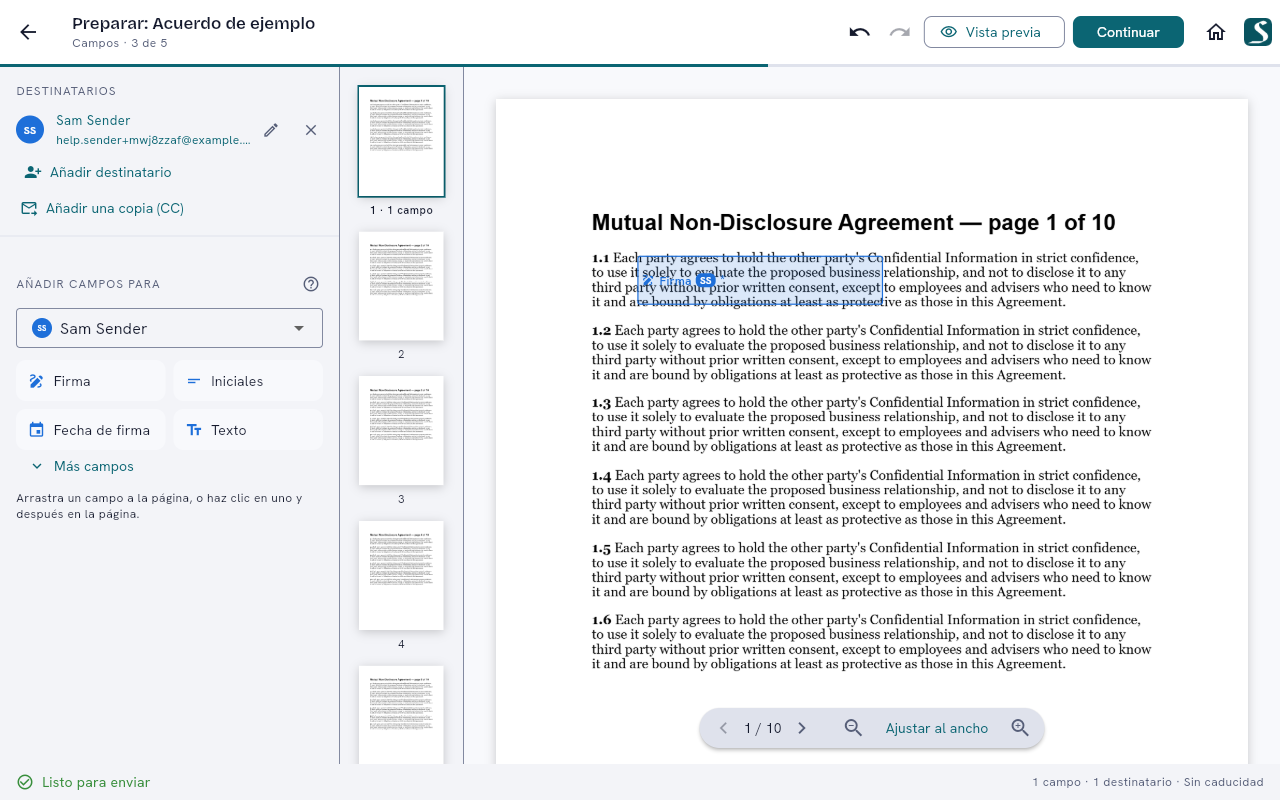
Tipos de campos
| Campo | Qué hace el firmante |
|---|---|
| Firma | Selecciona «Haga clic para firmar» y adopta una firma, dibujada o escrita. Siempre es obligatorio. |
| Iniciales | Selecciona «Haga clic para poner sus iniciales»; utiliza la misma firma adoptada. |
| Fecha de firma | Nada: se rellena automáticamente cuando la persona firma. |
| Texto, Texto largo | Escribe una respuesta, por ejemplo, el nombre de una empresa. |
| Casilla | Marca una casilla con el texto que usted le asigne, por ejemplo, «Acepto las condiciones». |
El editor también incluye Selección única y Lista desplegable, pero la página de firma aún no permite rellenarlos: no los utilice por ahora.
Teclado
Todos los pasos se pueden realizar sin ratón. Pulse Intro sobre un tipo de campo para colocarlo en la página actual. Con un campo seleccionado: las flechas lo mueven (Mayús: 10 puntos), Alt y las flechas cambian su tamaño, Supr lo elimina, Ctrl+D lo duplica, Tab pasa al siguiente campo y Ctrl+Z y Ctrl+Y deshacen y rehacen.
Vistas
- Editar: las páginas donde coloca los campos.
- Campos: todos los campos en una lista, página por página, con Mostrar en la página y Asignar a.
- Vista previa: lo que verá un firmante. Elija la vista de qué firmante quiere previsualizar; los campos de los demás firmantes se muestran como contornos.
Antes de continuar
La barra inferior indica lo que debe corregir y muestra advertencias, por ejemplo, si un firmante no tiene un campo de firma, si un campo está fuera de la página o si dos campos se superponen. Cuando no quede nada pendiente, seleccione Continuar.
Campos sugeridos
Al abrir el documento, el editor busca lugares para firmar en el texto del documento: líneas y espacios en blanco junto a palabras como «Firma», «Fecha», «Nombre» o «Iniciales» (en diez idiomas), casillas y campos de formulario que el PDF ya contiene. Los muestra como campos sugeridos con bordes discontinuos e indica cuántos ha encontrado encima de la página. Esto ocurre en su dispositivo: ningún servicio de IA ni servidor ve su documento.
- Seleccione ✓ en un campo sugerido para añadirlo, o ✕ para descartarlo. Aceptar todos y Descartar todos se aplican a todos a la vez. No se añade nada hasta que usted lo acepte, y Deshacer revierte la acción.
- Un campo sugerido ya muestra un firmante cuando el documento lo identifica (por ejemplo, «Firma del inquilino» y un firmante cuya función es Inquilino), o cuando hay tantas líneas de firma como firmantes. En caso contrario, se asigna al firmante elegido en Añadir campos para; haga clic con el botón derecho sobre el campo (manténgalo pulsado en un teléfono) para aceptarlo y asignarlo a otra persona.
- Con el teclado: use Tab para ir a un campo sugerido, Intro para aceptarlo, Supr para descartarlo y A, B, ... para asignarlo al primer, segundo, ... firmante.
- Las páginas escaneadas no tienen texto, por lo que no reciben sugerencias.
Texto oculto
Si el documento contiene texto que las personas no pueden ver en la página (blanco sobre blanco, demasiado pequeño para leerlo, tapado, fuera de la página o en una capa oculta), o texto que parece dar instrucciones a un asistente de IA, un aviso encima de la página indica en qué páginas se encuentra. No le impide enviar el documento ni cambia lo que se firma, pero los lectores y las herramientas de IA pueden ver ese texto: revise el archivo original. Los firmantes ven el mismo aviso.
En un teléfono o una tableta
Toque un campo colocado para seleccionarlo: los botones de flecha que aparecen debajo lo mueven poco a poco (mantenga uno pulsado para seguir moviéndolo). Mantenga pulsado un campo, o toque ⋮ junto a las flechas, para acceder a Duplicar, Obligatorio, Asignar a y Eliminar. Con un ratón, haga clic con el botón derecho sobre un campo para abrir el mismo menú.