
Centro assistenza › Inviare documenti
Posiziona i campi per i firmatari
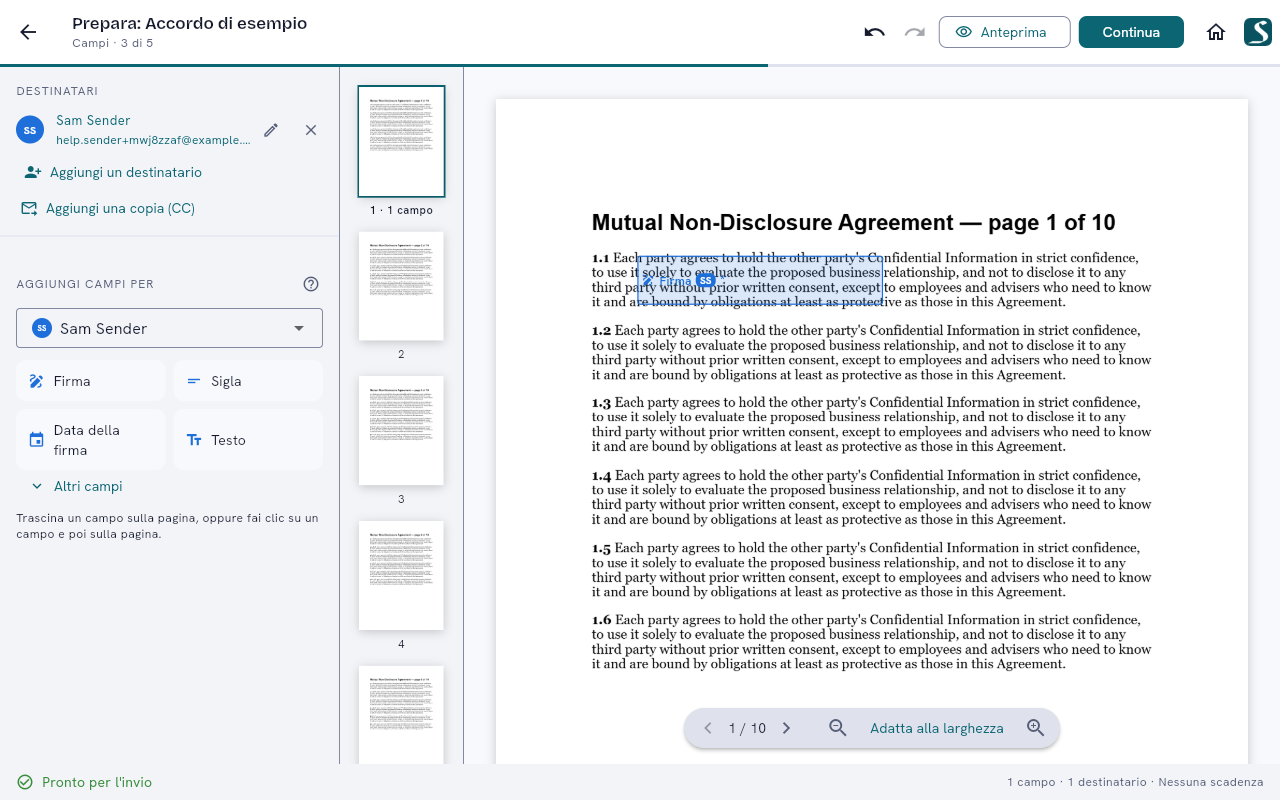
Scegli un firmatario in Aggiungi campi per, poi trascina un campo sulla pagina oppure fai clic sul campo e poi sulla pagina. Ogni firmatario deve avere un campo firma.
Dopo aver aggiunto il documento e i destinatari, l’editor mostra le pagine con Destinatari e campi a lato.
- In Aggiungi campi per, scegli il firmatario.
- Trascina un campo sulla pagina oppure fai clic sul campo e poi sulla pagina («Fai clic sulla pagina per posizionare: Firma»). Su telefono o tablet: tocca il campo, poi tocca la pagina.
- Seleziona un campo posizionato per modificarlo in Proprietà: spostalo o ridimensionalo, rendilo Obbligatorio oppure aggiungi un suggerimento per il firmatario.
Ogni firmatario deve avere almeno un campo Firma. I campi mostrano il nome del firmatario, così puoi vedere chi deve compilare ciascun campo.
Tipi di campo
| Campo | Cosa fa il firmatario |
|---|---|
| Firma | Seleziona «Fai clic per firmare» e sceglie una firma, disegnata o digitata. Sempre obbligatorio. |
| Sigla | Seleziona «Fai clic per siglare»; usa la stessa firma scelta. |
| Data della firma | Nulla: si compila automaticamente quando la persona firma. |
| Testo, Testo lungo | Digita una risposta, ad esempio il nome di un’azienda. |
| Casella di controllo | Spunta una casella con il testo che hai inserito, ad esempio «Accetto le condizioni». |
Nell’editor sono presenti anche Scelta singola e Menu a discesa, ma la pagina di firma non permette ancora di compilarli: per ora non usarli.
Tastiera
Puoi eseguire ogni passaggio senza mouse. Premi Invio su un tipo di campo per posizionarlo sulla pagina corrente. Con un campo selezionato: le frecce lo spostano (Maiusc: 10 punti), Alt e le frecce lo ridimensionano, Canc lo elimina, Ctrl+D lo duplica, Tab passa al campo successivo, Ctrl+Z e Ctrl+Y annullano e ripristinano le modifiche.
Viste
- Modifica: le pagine, dove posizioni i campi.
- Campi: tutti i campi in un elenco, pagina per pagina, con Mostra sulla pagina e Assegna a.
- Anteprima: ciò che vedrà un firmatario. Scegli per quale firmatario visualizzare l’anteprima; dei campi degli altri firmatari vengono mostrati solo i contorni.
Prima di continuare
La barra in basso elenca ciò che devi correggere e gli avvisi, ad esempio un firmatario senza campo firma, un campo fuori dalla pagina o due campi che si sovrappongono. Quando non resta nulla da correggere, seleziona Continua.
Campi suggeriti
Quando apri il documento, l’editor cerca nel testo i punti in cui firmare: righe e spazi vuoti accanto a parole come «Firma», «Data», «Nome» o «Sigla» (in dieci lingue), caselle di controllo e campi modulo già presenti nel PDF. Li mostra come campi suggeriti con contorno tratteggiato e indica sopra la pagina quanti ne ha trovati. Questo avviene sul tuo dispositivo: nessun servizio di IA e nessun server accede al tuo documento.
- Seleziona ✓ su un campo suggerito per aggiungerlo oppure ✕ per scartarlo. Accetta tutti e Scarta tutti applicano l’azione a tutti i campi in una volta sola. Non viene aggiunto nulla finché non lo accetti e Annulla annulla l’aggiunta.
- Un campo suggerito mostra già un firmatario quando il documento lo indica (ad esempio «Firma dell’inquilino» e un firmatario con il ruolo di inquilino), oppure quando il numero di righe per la firma corrisponde al numero di firmatari. Altrimenti viene assegnato al firmatario scelto in Aggiungi campi per; fai clic con il tasto destro sul campo (tieni premuto su telefono) per accettarlo per un’altra persona.
- Con la tastiera: usa Tab per passare a un campo suggerito, Invio lo accetta, Canc lo scarta e A, B, ... lo assegnano al primo, al secondo, ... firmatario.
- Le pagine scansionate non contengono testo, quindi non ricevono suggerimenti.
Testo nascosto
Se il documento contiene testo che le persone non possono vedere sulla pagina (bianco su bianco, troppo piccolo da leggere, coperto, fuori dalla pagina o in un livello nascosto), oppure testo che sembra contenere istruzioni per un assistente IA, un avviso sopra la pagina indica in quali pagine si trova. Non ti impedisce di inviare il documento e non cambia ciò che viene firmato, ma chi legge e gli strumenti di IA potrebbero vedere quel testo: controlla il file originale. I firmatari vedono lo stesso avviso.
Su telefono o tablet
Tocca un campo posizionato per selezionarlo: i pulsanti freccia sotto il campo lo spostano poco alla volta (tienine premuto uno per continuare lo spostamento). Tieni premuto un campo oppure tocca ⋮ accanto alle frecce per accedere a Duplica, Obbligatorio, Assegna a ed Elimina. Con il mouse, fai clic con il tasto destro su un campo per aprire lo stesso menu.