
Hilfecenter › Hilfe für Unterzeichner
So unterschreiben Sie ein Dokument
Öffnen Sie den Link in der E-Mail, stimmen Sie dem elektronischen Unterschreiben zu, füllen Sie Ihre Felder aus, legen Sie Ihre Unterschrift fest, bestätigen Sie, wer Sie sind, und unterschreiben Sie.
- Öffnen Sie die Einladung („Bitte unterschreiben: ...“ in Ihrer E-Mail) und wählen Sie Prüfen und unterschreiben. Der Link ist nur für Sie bestimmt: Leiten Sie ihn nicht weiter.
- Lesen Sie das Dokument. Oben auf der Seite stehen der Titel, der Absender und Ihre Position in der Liste der Unterzeichner (zum Beispiel „Unterzeichner 1 von 2“).
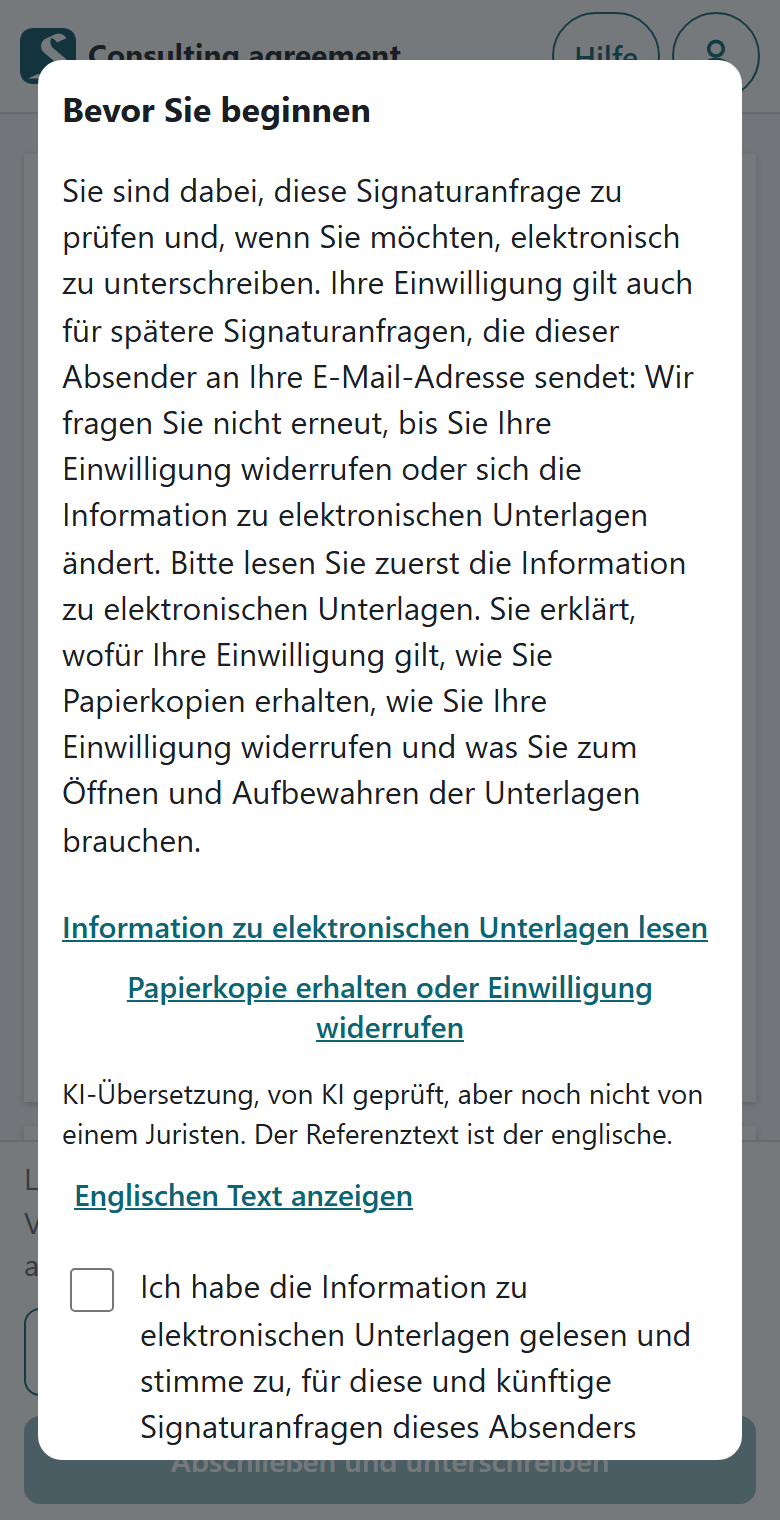
- Bevor Sie beginnen. Lesen Sie die Information zu elektronischen Unterlagen und Signaturen (Information zu elektronischen Unterlagen lesen), kreuzen Sie „Ich habe die Information zu elektronischen Unterlagen gelesen und stimme zu, für diese und künftige Signaturanfragen dieses Absenders elektronische Unterlagen und Signaturen zu verwenden“ an und wählen Sie Weiter. Ihre Einwilligung gilt auch für spätere Anfragen desselben Absenders an dieselbe E-Mail-Adresse, bis Sie sie widerrufen oder sich die Information ändert. Sovrasign speichert Ihre Einwilligung erst, wenn Sie mit dieser E-Mail-Adresse bestätigt haben, wer Sie sind. Bei einer späteren Anfrage verwendet Sovrasign sie nur, wenn Sie auch dort bestätigt haben, wer Sie sind, zum Beispiel weil Sie angemeldet sind. Bis dahin fragt die Seite Sie erneut. Wenn Sie Papier vorziehen, lesen Sie Ihre Einwilligung widerrufen. Wenn Ihre Zustimmung bereits vorliegt, zeigt die Seite statt der Information eine Zeile, zum Beispiel „Zustimmung erteilt am 14. Nov. 2026 · Details“: Details zeigt, wozu Sie zugestimmt haben, mit Information lesen und Einwilligung widerrufen.
- Bestätigen Sie, wer Sie sind, und beginnen Sie dann. Eine Zeile über dem Dokument sagt, was zu tun ist, zum Beispiel „Füllen Sie 3 Felder aus und tippen Sie dann auf Abschließen und unterschreiben.“ Daneben steht die Schaltfläche zum Beginnen. Das (i) in dieser Zeile („Wie Sie bestätigen, dass Sie es sind“) zeigt, wie Sie bestätigen, wer Sie sind. Bei Google, Microsoft oder Apple wählen Sie dort zum Beispiel Mit Google anmelden: Ein Fenster mit der Anmeldeseite des jeweiligen Unternehmens öffnet sich. Melden Sie sich mit dem Konto an, das zu der E-Mail-Adresse gehört, an die die Einladung gesendet wurde. Bei einem Code per E-Mail passiert zunächst nichts: Der Code kommt erst beim Abschließen. Für eine andere Möglichkeit öffnen Sie Weitere Aktionen (⋯ auf dem Smartphone) und dann Anders unterschreiben. Wählen Sie dann Beginnen.
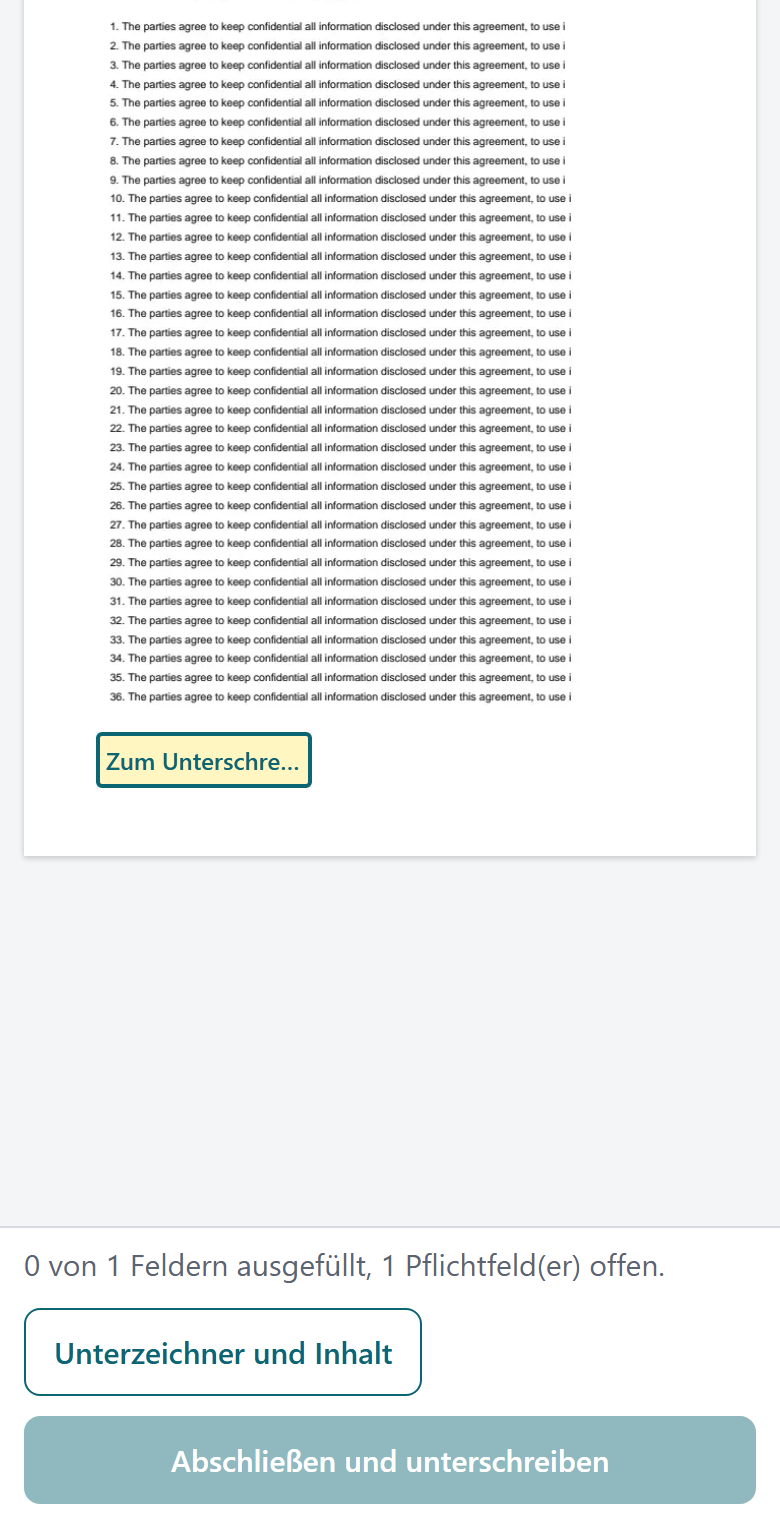
- Füllen Sie Ihre Felder aus. Mit Nächstes Feld in der Leiste gelangen Sie von einem Feld zum nächsten. Felder für andere Personen zeigen deren Namen und bleiben leer, bis diese Personen unterschreiben: Diese Felder füllen sie selbst aus. Die Leiste unten zählt die ausgefüllten Felder, zum Beispiel „2 von 3 Feldern ausgefüllt“. Datumsfelder werden beim Unterschreiben automatisch ausgefüllt.
- Ihre Unterschrift festlegen. Wählen Sie im ersten Unterschriftsfeld Zum Unterschreiben klicken (auf dem Telefon Zum Unterschreiben tippen). Das Fenster öffnet sich mit Tippen, und Ihr Name ist bereits eingetragen: Prüfen Sie ihn und wählen Sie einen der vier Stile. Oder wählen Sie Zeichnen und zeichnen Sie Ihre Unterschrift. Wählen Sie dann Übernehmen und weiter. Das Feld zeigt Ihre Unterschrift so, wie Sie sie festgelegt haben, und im unterschriebenen Dokument sieht sie genauso aus. Wenn ein Stil einen Buchstaben Ihres Namens nicht darstellen kann, wird Ihnen das angezeigt: Wählen Sie einen anderen Stil. Namen in Schriften wie Hebräisch oder Arabisch können noch nicht getippt werden: Zeichnen Sie Ihre Unterschrift. Ihre übrigen Unterschriftsfelder verwenden dieselbe Unterschrift. Initialenfelder zeigen Ihre Initialen, zum Beispiel AM. Sie wählen sie im selben Fenster unter Ihre Initialen: 1 bis 3 Buchstaben, vorausgefüllt aus Ihrem Namen, wie der Absender ihn eingegeben hat. Ändern Sie sie, wenn Sie andere Buchstaben verwenden, etwa AvB. Sie stehen in all Ihren Initialenfeldern und gehören zu dem, was Sie unterschreiben, daher kann jeder sie im unterschriebenen Dokument prüfen. Hat das Dokument Initialenfelder, aber kein Unterschriftsfeld, legen Sie in diesem Fenster stattdessen Ihre Initialen fest: Wählen Sie einen Stil oder zeichnen Sie sie. Wurde das Dokument verschickt, bevor es die Auswahl der Initialen gab, lassen sich die Initialen nicht ändern. Sie werden aus dem Namen gebildet, den der Absender für Sie eingegeben hat.
- Vor dem Unterschreiben prüfen. Wenn alle Pflichtfelder ausgefüllt sind, listet die Seite Ihre Eingaben auf, und ein Hinweis oberhalb von Abschließen und unterschreiben sagt, dass dies der nächste Schritt ist und wie Sie bestätigen, wer Sie sind. Sie können Ihre Eingaben ändern, bis Sie unterschreiben.
- Abschließen und unterschreiben. Wählen Sie in der Leiste Abschließen und unterschreiben. Das Unternehmen, bei dem Sie sich angemeldet haben, bestätigt für genau dieses Dokument noch einmal, wer Sie sind: Bei Google und Microsoft öffnet sich kurz ein Fenster und schließt sich von selbst; bei Apple melden Sie sich erneut an. Wenn Sie den E-Mail-Code verwenden, geben Sie den Code ein, den wir Ihnen senden. Siehe Warum Sie sich anmelden.
- Ihr Browser signiert. Er erstellt einen einmaligen Schlüssel für dieses Dokument, signiert damit und sendet nur Ihre Signatur an Sovrasign. Sovrasign prüft das gesamte Dokument, bevor es die Signatur annimmt.
Mehrere Dokumente in einer Anfrage. Wenn der Absender mehrere Dokumente in einen Umschlag gelegt hat, listet die Seite sie unter Dokumente in diesem Umschlag auf, mit Gehe zu („Dokument 2 von 3: Anlage A“) und einer Überschrift vor der ersten Seite jedes Dokuments. Sie unterschreiben alle auf einmal: Eine Signatur deckt die gesamte zusammengefasste PDF-Datei ab. Kopie herunterladen neben einem Dokument stellt Ihnen der Einfachheit halber nur dieses einzelne Dokument bereit: Es ist nicht unterschrieben. Darauf weisen der Dateiname und die erste Seite hin. Nur die zusammengefasste PDF-Datei lässt sich auf gültige Signaturen prüfen.
Sobald Sie unterschrieben haben, sehen Sie ✓ Unterschrieben mit Unterschriebenes herunterladen und Selbst prüfen. Wenn alle unterschrieben haben, erhalten Sie die unterschriebene PDF-Datei per E-Mail: siehe Ihre Kopie erhalten. Wenn Sie Ihre Einwilligung nach dem Unterschreiben widerrufen haben, senden wir Ihnen die unterschriebene PDF-Datei nicht per E-Mail: Der Absender sollte Ihnen die abgeschlossene Kopie auf Papier geben.
Die Zeichnung oder der getippte Name bestimmt, wie Ihre Unterschrift aussieht. Die unterschriebene PDF-Datei enthält neben Ihrer Unterschrift Ihren Namen und Ihre E-Mail-Adresse. Sie hält außerdem fest, wie Sie bestätigt haben, wer Sie sind: durch Ihre Anmeldung oder mit dem E-Mail-Code. Nach Ihrer Unterschrift kann sich das, was Sie unterschrieben haben, nicht mehr ändern, ohne Ihre Signatur ungültig zu machen. Wer nach Ihnen unterschreibt, fügt eigene Eingaben und Signaturen hinzu: Jede Signatur umfasst alles, was zuvor unterschrieben wurde.
Sie möchten nicht unterschreiben? Wählen Sie Weitere Aktionen, dann Ablehnen: siehe Unterschrift ablehnen.
Wenn die Seite meldet, dass das Dokument versteckten Text enthält
Nach dem Öffnen prüft die Signaturseite das Dokument in Ihrem Browser. Enthält es Text, den Sie auf der Seite nicht sehen können (zum Beispiel weißen Text auf weißem Hintergrund), oder Text, der wie Anweisungen an einen KI-Assistenten klingt, nennt ein Hinweis oberhalb der Seiten die betroffenen Seiten. Ihre Unterschrift umfasst das ganze Dokument so, wie Sie es unterschreiben, auch versteckten Text. Der Hinweis soll Sie vor dem Unterschreiben informieren: Wenn Ihnen etwas nicht richtig erscheint, fragen Sie den Absender oder lehnen Sie ab.
Wenn etwas nicht klappt
- „Sie sind noch nicht an der Reihe; Sie können das Dokument lesen.“ (Fehlercode
not_your_turn) Der Absender hat eine Reihenfolge für das Unterschreiben festgelegt, und jemand vor Ihnen hat noch nicht unterschrieben. Sie erhalten eine E-Mail, wenn Sie an der Reihe sind. - „... unterschreibt gerade. Das dauert einen Moment; Sie machen automatisch weiter.“ (Fehlercode
signing_locked) Mehrere Personen können gleichzeitig unterschreiben, aber das Dokument nimmt jeweils nur eine Signatur an. Bleiben Sie auf der Seite. - „Jemand hat kurz vor Ihnen unterschrieben, deshalb hat sich das Dokument geändert.“ Ihre Eingaben bleiben erhalten. Bestätigen Sie erneut, wer Sie sind, um die neue Version zu unterschreiben.
- „Sie haben dieses Dokument bereits unterschrieben (in einem anderen Tab oder Fenster).“ (Fehlercode
already_signed) Sie müssen nichts weiter tun. - „Die Information zu elektronischen Unterlagen und Signaturen hat sich seit Ihrer Zustimmung geändert.“ (Fehlercode
disclosure_changed) Lesen Sie die neue Version und stimmen Sie erneut zu, um fortzufahren. - „Sie sind als ... angemeldet, aber dieses Dokument ist für ... bestimmt.“ (Fehlercode
identity_mismatch) Das Konto, mit dem Sie sich angemeldet haben, gehört nicht zur eingeladenen Adresse. Melden Sie sich mit dem Konto dieser Adresse an oder verwenden Sie den E-Mail-Code: siehe Warum Sie sich anmelden. - Die Signatur wurde für einen anderen Unterzeichner erstellt (Fehlercode
wrong_signer). Öffnen Sie den Link aus Ihrer Einladungs-E-Mail erneut und unterschreiben Sie noch einmal. Passiert es wieder, fragen Sie den Absender. - Die Seite funktioniert nach einer Weile nicht mehr. Die Seite funktioniert zwei Stunden lang, nachdem Sie den Link geöffnet haben. Öffnen Sie danach den Link aus der E-Mail erneut. Siehe Der Signaturlink funktioniert nicht.
- Das Anmeldefenster hat sich nicht geöffnet. Erlauben Sie Pop-ups für die Signaturseite und versuchen Sie es erneut.
- Die Anmeldung funktioniert nicht, oder Sie haben kein Konto bei diesem Unternehmen. Öffnen Sie Weitere Aktionen (⋯ auf dem Smartphone), dann Anders unterschreiben und Code per E-Mail verwenden: siehe Mit einem Code per E-Mail unterschreiben.
Weitere Aktionen
Unter Weitere Aktionen (⋯ auf dem Smartphone) finden Sie: Anders unterschreiben, Ablehnen, Einwilligung widerrufen (Ihre Einwilligung widerrufen), Frage stellen (stellen Sie dem Absender eine Frage, oder bitten Sie um eine Papierkopie) und Ich brauche Hilfe beim Unterschreiben (Barrierefreiheit). Die Seite ist in zehn Sprachen verfügbar: Wählen Sie Ihre Sprache unter Ihre Angaben und Einstellungen (die Personen-Schaltfläche oben).
Fragen zum Dokument selbst? Wenden Sie sich an den Absender: Name und E-Mail-Adresse stehen in der Einladung und oben auf der Signaturseite. Sovrasign kann das Dokument nicht ändern und keine Rechtsberatung geben.