
Centre d’aide › Aide pour les signataires
Comment signer un document
Ouvrez le lien dans l’e-mail, acceptez de signer par voie électronique, remplissez vos champs, adoptez votre signature, confirmez votre identité et signez.
- Ouvrez l’invitation (« Signature demandée : ... » dans votre e-mail) et sélectionnez Vérifier et signer. Le lien vous est réservé : ne le transmettez pas.
- Lisez le document. Le haut de la page indique son titre, qui l’a envoyé et quel signataire vous êtes (par exemple « signataire 1 sur 2 »).
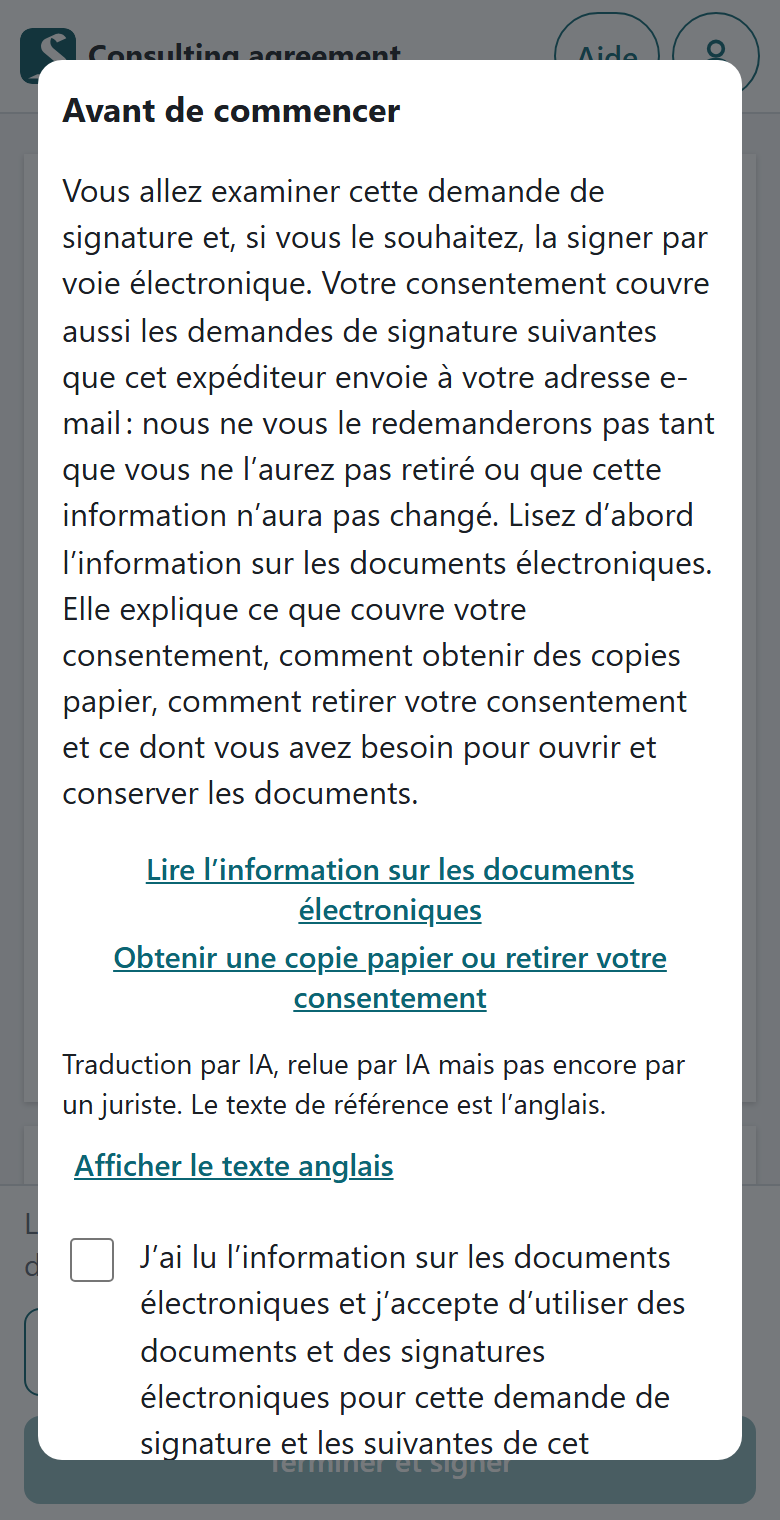
- Avant de commencer. Lisez l’information sur les documents et signatures électroniques (Lire l’information sur les documents électroniques), cochez « J’ai lu l’information sur les documents électroniques et j’accepte d’utiliser des documents et des signatures électroniques pour cette demande de signature et les suivantes de cet expéditeur », puis sélectionnez Continuer. Votre consentement couvre aussi les demandes suivantes du même expéditeur à la même adresse e-mail, jusqu’à ce que vous le retiriez ou que l’information change. Sovrasign l’enregistre une fois que vous avez confirmé votre identité avec cette adresse e-mail. Pour une demande ultérieure, Sovrasign n’en tient compte que si votre identité est aussi confirmée pour cette demande, par exemple parce que vous êtes déjà connecté. Jusque-là, la page vous le redemande. Consultez Retirer votre consentement si vous préférez le papier. Quand votre consentement est déjà enregistré, la page affiche une seule ligne au lieu de l’information, par exemple « Consentement donné le 14 nov. 2026 · Détails » : Détails montre ce que vous avez accepté, avec Lire l’information et Retirer mon consentement.
- Confirmez votre identité, puis commencez. Une ligne au-dessus du document indique quoi faire, par exemple « Remplissez 3 champs, puis appuyez sur Terminer et signer. », à côté du bouton pour commencer. L’icône (i) de cette ligne (« Comment vous confirmez votre identité ») indique comment confirmer votre identité. Avec Google, Microsoft ou Apple, sélectionnez par exemple Se connecter avec Google à cet endroit : une fenêtre s’ouvre sur la page de connexion de cette entreprise. Connectez-vous avec le compte associé à l’adresse e-mail à laquelle l’invitation a été envoyée. Avec un code envoyé par e-mail, rien ne se passe pour l’instant : le code arrive quand vous terminez. Pour un autre moyen, ouvrez Autres actions (⋯ sur un téléphone), puis Autres moyens de signer. Sélectionnez ensuite Commencer.
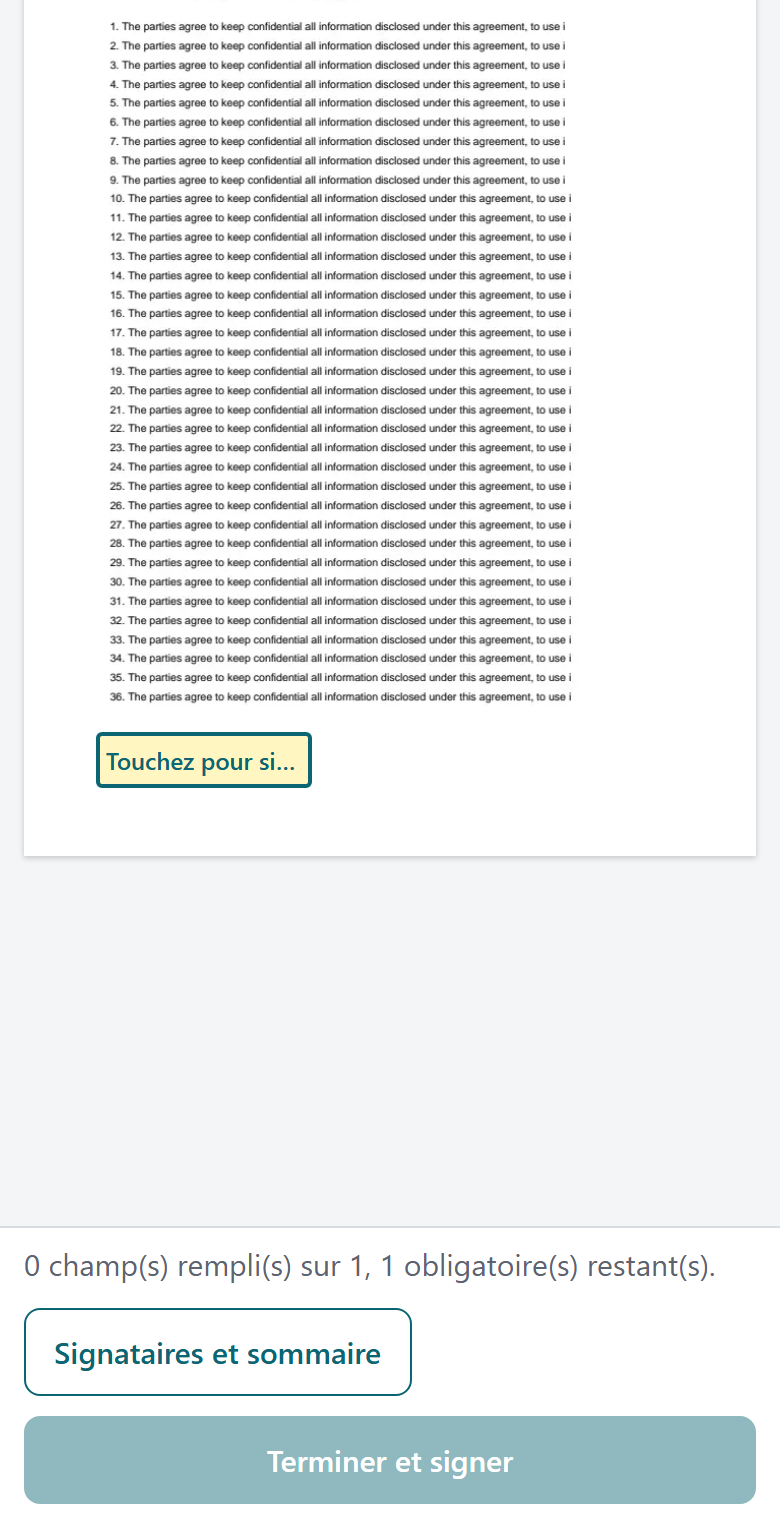
- Remplissez vos champs. Champ suivant dans la barre permet de passer d’un champ à l’autre. Les champs destinés aux autres personnes affichent leur nom et restent vides jusqu’à ce qu’elles signent : laissez-les à ces personnes. La barre en bas de la page compte les champs remplis, par exemple « 2 champs sur 3 remplis ». Les champs de date se remplissent automatiquement lorsque vous signez.
- Adoptez votre signature. Au premier champ de signature, sélectionnez Cliquez pour signer (Appuyez pour signer sur un téléphone). La fenêtre s’ouvre sur Saisir, avec votre nom déjà renseigné : vérifiez-le et choisissez l’un des quatre styles. Vous pouvez aussi choisir Dessiner et dessiner votre signature. Sélectionnez ensuite Adopter et continuer. Le champ affiche votre signature telle que vous l’avez adoptée, et le document signé l’affiche de la même façon. Si un style ne peut pas afficher une lettre de votre nom, un message vous l’indique : choisissez un autre style. Les noms écrits dans des alphabets comme l’hébreu ou l’arabe ne peuvent pas encore être saisis : dessinez votre signature. Vos autres champs de signature utilisent la même signature. Les champs d’initiales montrent vos initiales, par exemple AM. Vous les choisissez dans la même fenêtre, sous Vos initiales : 1 à 3 lettres, préremplies à partir de votre nom tel que l’expéditeur l’a saisi. Modifiez-les si vous utilisez d’autres lettres, comme AvB. Elles vont dans tous vos champs d’initiales et font partie de ce que vous signez : chacun peut donc les vérifier dans le document signé. Si le document a des champs d’initiales mais aucun champ de signature, vous adoptez vos initiales dans cette fenêtre : choisissez un style ou dessinez-les. Si le document a été envoyé avant qu’on puisse choisir ses initiales, elles sont tirées de votre nom tel que l’expéditeur l’a saisi et ne peuvent pas être modifiées.
- Vérifiez avant de signer. Une fois tous les champs obligatoires remplis, la page récapitule vos réponses, et une note au-dessus de Terminer et signer indique que c’est l’étape suivante et comment vous confirmez votre identité. Vous pouvez modifier vos réponses jusqu’à la signature.
- Terminez et signez. Sélectionnez Terminer et signer dans la barre. L’entreprise avec laquelle vous vous êtes connecté confirme à nouveau votre identité pour ce document précis : avec Google et Microsoft, une fenêtre s’ouvre un instant et se ferme automatiquement ; avec Apple, connectez-vous à nouveau. Avec le code par e-mail, saisissez le code que nous vous envoyons. Consultez Pourquoi vous devez vous connecter.
- Votre navigateur signe. Il crée une clé à usage unique pour ce document, l’utilise pour signer et envoie uniquement votre signature à Sovrasign, qui vérifie l’ensemble du document avant de l’accepter.
Plusieurs documents dans une seule demande. Lorsque l’expéditeur a placé plusieurs documents dans une enveloppe, la page les répertorie sous Documents dans cette enveloppe, avec Aller à (« Document 2 sur 3 : Annexe A ») et un titre avant la première page de chaque document. Vous les signez tous en une seule fois : une seule signature couvre l’ensemble du PDF regroupant les documents. Télécharger une copie à côté d’un document permet d’obtenir ce document seul, pour vous faciliter la tâche : il n’est pas signé, et son nom ainsi que sa première page le précisent. C’est le PDF regroupant les documents qui permet de vérifier la signature.
Une fois que vous avez signé, vous voyez ✓ A signé, avec Télécharger ce que vous avez signé et Vérifiez-le vous-même. Lorsque tout le monde a signé, vous recevez le PDF signé par e-mail : consultez Obtenir votre copie. Si vous avez retiré votre consentement après avoir signé, nous ne vous l’envoyons pas par e-mail : l’expéditeur devrait vous remettre la copie finale sur papier.
Le dessin ou le nom saisi est l’apparence de votre signature. Avec votre signature, le PDF signé enregistre votre nom, votre adresse e-mail et la façon dont vous avez confirmé votre identité (en vous connectant ou avec le code par e-mail). Après la signature, ce que vous avez signé ne peut plus changer sans invalider votre signature. Les personnes qui signent après vous ajoutent leurs propres saisies et signatures : chaque signature couvre tout ce qui a été signé avant elle.
Vous ne souhaitez pas signer ? Utilisez Autres actions, puis Refuser : consultez Refuser de signer.
Si la page indique que le document contient du texte masqué
Après l’ouverture du document, la page de signature le vérifie dans votre navigateur. S’il contient du texte que vous ne pouvez pas voir sur la page (par exemple du texte blanc sur fond blanc), ou du texte qui ressemble à des instructions destinées à un assistant IA, un avis au-dessus des pages indique les pages concernées. Votre signature couvre l’ensemble du document tel que vous le signez, texte caché compris. L’avis est là pour que vous le sachiez avant de signer : si quelque chose vous semble anormal, demandez des précisions à l’expéditeur, ou refusez.
En cas de difficulté
- « Ce n’est pas encore votre tour ; vous pouvez lire le document. » (code d’erreur
not_your_turn) L’expéditeur a choisi un ordre de signature et une personne placée avant vous n’a pas encore signé. Vous recevrez un e-mail quand ce sera votre tour. - « ... est en train de signer. Cela prend un instant ; vous continuerez automatiquement. » (code d’erreur
signing_locked) Plusieurs personnes peuvent signer en même temps, mais le document ne peut recevoir qu’une signature à la fois. Restez sur la page. - « Une autre personne a signé juste avant vous, le document a donc changé. » Vos réponses sont conservées. Confirmez à nouveau votre identité pour signer la nouvelle version.
- « Vous avez déjà signé ce document (dans un autre onglet ou une autre fenêtre). » (code d’erreur
already_signed) Vous n’avez plus rien à faire. - « L’information sur les documents et signatures électroniques a changé depuis votre accord. » (code d’erreur
disclosure_changed) Lisez la nouvelle version et donnez à nouveau votre accord pour continuer. - « Vous êtes connecté en tant que ..., mais ce document est destiné à ... » (code d’erreur
identity_mismatch) Vous vous êtes connecté avec le compte d’une autre adresse e-mail. Connectez-vous avec le compte de l’adresse à laquelle l’invitation a été envoyée, ou utilisez le code par e-mail : consultez Pourquoi vous devez vous connecter. - La signature a été faite pour un autre signataire (code d’erreur
wrong_signer). Ouvrez à nouveau le lien de votre e-mail d’invitation et signez à nouveau. Si cela se reproduit, contactez l’expéditeur. - La page a cessé de fonctionner au bout d’un moment. La page fonctionne pendant deux heures après l’ouverture du lien. Passé ce délai, ouvrez à nouveau le lien depuis l’e-mail. Consultez Le lien de signature ne fonctionne pas.
- La fenêtre de connexion ne s’est pas ouverte. Autorisez les fenêtres pop-up pour la page de signature et réessayez.
- La connexion ne fonctionne pas, ou vous n’avez pas de compte auprès de cette entreprise. Ouvrez Autres actions (⋯ sur un téléphone), puis Autres moyens de signer et Utiliser un code envoyé par e-mail : consultez Signer avec un code envoyé par e-mail.
Autres actions
Sous Autres actions (⋯ sur un téléphone) : Autres moyens de signer, Refuser, Retirer mon consentement (retirer votre consentement), Poser une question (posez une question à l’expéditeur, ou demandez-lui une copie papier) et J’ai besoin d’aide pour signer (accessibilité). La page est disponible en dix langues : choisissez la vôtre sous Vos informations et paramètres (le bouton en forme de personne, en haut de la page).
Une question sur le document lui-même ? Contactez l’expéditeur : son nom et son adresse e-mail figurent dans l’invitation et en haut de la page de signature. Sovrasign ne peut pas modifier le document ni donner de conseil juridique.