
Centro assistenza › Aiuto per i firmatari
Come firmare un documento
Apri il link nell’email, accetta di firmare in forma elettronica, compila i tuoi campi, adotta la tua firma, conferma chi sei e firma.
- Apri l’invito («Firma richiesta: ...» nella tua email) e seleziona Controlla e firma. Il link è solo per te: non inoltrarlo.
- Leggi il documento. In cima alla pagina trovi il titolo, chi lo ha inviato e quale firmatario sei (per esempio «firmatario 1 di 2»).
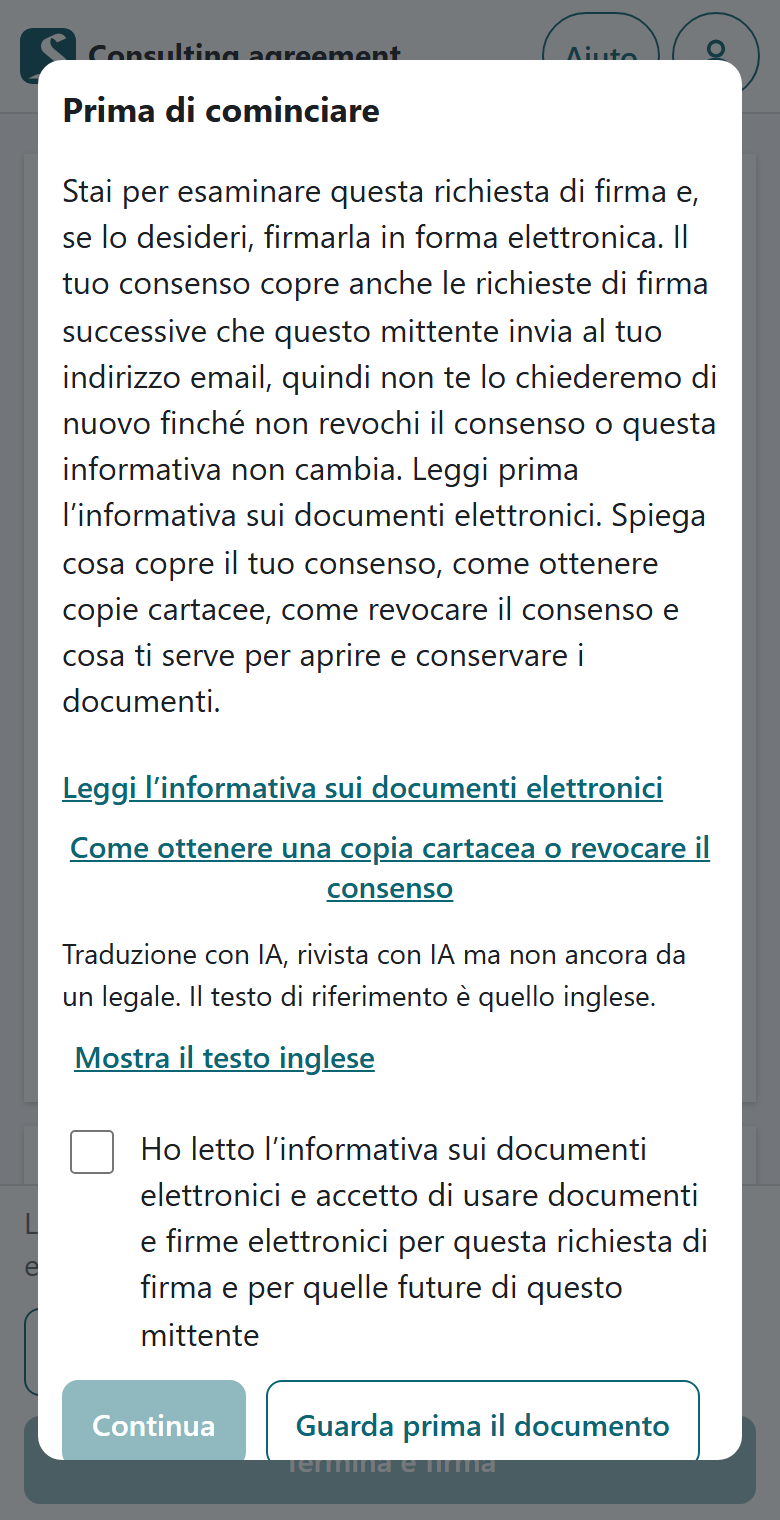
- Prima di iniziare. Leggi l’informativa sui documenti elettronici (Leggi l’informativa sui documenti elettronici), spunta «Ho letto l’informativa sui documenti elettronici e accetto di usare documenti e firme elettronici per questa richiesta di firma e per quelle future di questo mittente» e seleziona Continua. Il consenso vale anche per le richieste successive dello stesso mittente allo stesso indirizzo email, finché non lo revochi o l’informativa non cambia. Ricordiamo il tuo consenso solo dopo che hai confermato chi sei con quell’indirizzo email. Per una richiesta successiva, lo usiamo solo se anche per quella richiesta hai confermato chi sei, per esempio perché hai effettuato l’accesso. Fino ad allora, la pagina te lo chiede di nuovo. Vedi Revoca il consenso se preferisci la carta. Quando il tuo consenso è già registrato, la pagina mostra una sola riga al posto dell’informativa, ad esempio «Consenso dato il 14 nov 2026 · Dettagli»: Dettagli mostra a cosa hai acconsentito, con Leggi l’informativa e Revoca il consenso.
- Conferma chi sei, poi inizia. Una riga sopra il documento indica cosa fare, ad esempio «Compila 3 campi, poi premi Concludi e firma.», accanto al pulsante per iniziare. L’icona (i) in questa riga («Come confermi che sei tu») indica come confermare chi sei. Con Google, Microsoft o Apple, seleziona lì Accedi con Google (per esempio): si apre una finestra sulla pagina di accesso dell’azienda; accedi con l’account che usa l’indirizzo email a cui è stato inviato l’invito. Con un codice inviato via email, per ora non succede nulla: il codice arriva quando hai finito. Per un altro metodo, apri Altre azioni (⋯ su un telefono), poi Altri modi per firmare. Poi seleziona Inizia.
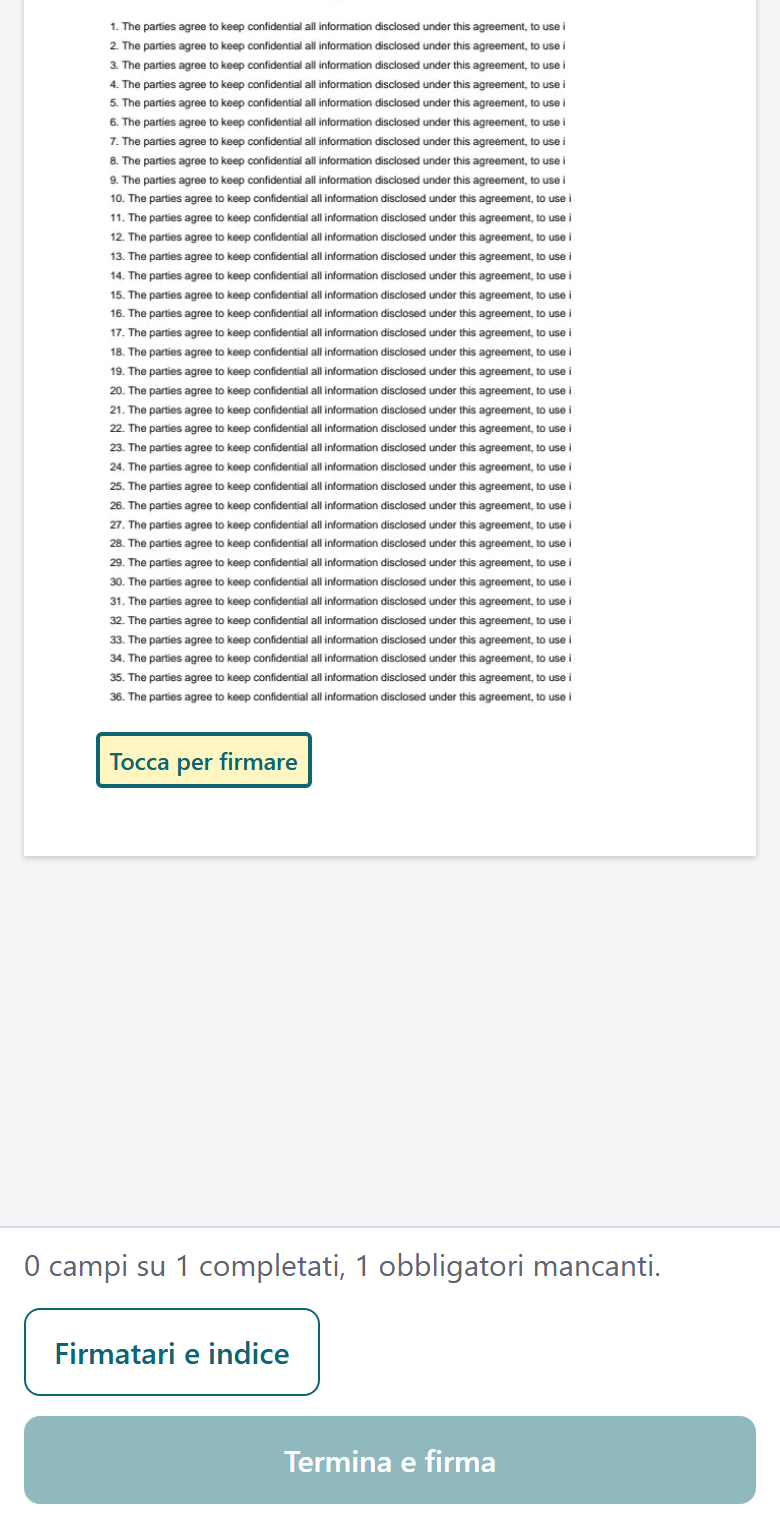
- Compila i tuoi campi. Campo successivo nella barra passa da un campo all’altro. I campi destinati ad altre persone mostrano il loro nome e restano vuoti finché non firmano: lasciali a quelle persone. La barra in basso tiene il conto, per esempio «2 campi su 3 compilati». I campi data si compilano da soli quando firmi.
- Adotta la tua firma. Nel primo campo firma, seleziona Fai clic per firmare (Tocca per firmare sul telefono). La finestra si apre su Digita con il tuo nome già inserito: controllalo e scegli uno dei quattro stili. Oppure scegli Disegna e disegna la firma. Poi seleziona Adotta e continua. Il campo mostra la firma così come l’hai adottata e il documento firmato la mostra nello stesso modo. Se uno stile non può rappresentare una lettera del tuo nome, viene segnalato: scegli un altro stile. I nomi in sistemi di scrittura come l’ebraico o l’arabo non possono ancora essere digitati: disegna la tua firma. Gli altri campi firma usano la stessa firma. I campi sigla mostrano le tue iniziali, per esempio AM. Le scegli nella stessa finestra, in La tua sigla: da 1 a 3 lettere, già proposte in base al nome che il mittente ha inserito per te. Cambiale se usi altre lettere, come AvB. Vanno in tutti i tuoi campi sigla e fanno parte di ciò che firmi, quindi chiunque può verificarle nel documento firmato. Se il documento ha campi sigla ma nessun campo firma, nella finestra adotti invece la tua sigla: puoi scegliere uno stile oppure disegnarla. Se il documento è stato inviato prima che si potessero scegliere le iniziali, vengono dal tuo nome come l’ha inserito il mittente e non si possono cambiare.
- Controlla prima di firmare. Quando hai compilato tutti i campi obbligatori, la pagina elenca le tue risposte, e una nota sopra Concludi e firma indica che è il passaggio successivo e come confermi chi sei. Puoi modificare le risposte fino al momento della firma.
- Concludi e firma. Seleziona Concludi e firma nella barra. L’azienda con cui hai effettuato l’accesso conferma ancora una volta chi sei per questo specifico documento: con Google e Microsoft si apre una finestra per un istante e si chiude da sola; con Apple, accedi di nuovo. Con il codice via email, inserisci il codice che ti inviamo. Vedi Perché effettui l’accesso.
- Il tuo browser firma. Crea una chiave monouso per questo documento, la usa per firmare e invia solo la tua firma a Sovrasign, che controlla l’intero documento prima di accettarla.
Più documenti in una richiesta. Quando il mittente inserisce più documenti in una busta, la pagina li elenca in Documenti in questa busta, con Vai a («Documento 2 di 3: Allegato A») e un’intestazione prima della prima pagina di ciascun documento. Li firmi tutti insieme: una sola firma copre l’intero PDF combinato. Scarica una copia accanto a un documento ti permette di scaricare solo quel documento, per comodità: non è firmato, come indicato nel nome e nella prima pagina. Il PDF combinato è quello che supera la verifica.
Dopo aver firmato, vedi ✓ Ha firmato, con Scarica ciò che hai firmato e Verificalo tu stesso. Quando tutti hanno firmato, ricevi il PDF firmato via email: vedi Ottieni la tua copia. Se hai revocato il consenso dopo aver firmato, non te lo inviamo via email: il mittente dovrebbe darti la copia finale su carta.
Il disegno o il nome digitato è l’aspetto della tua firma. Insieme alla tua firma, il PDF firmato registra il tuo nome, il tuo indirizzo email e il modo in cui hai confermato chi sei (con il tuo accesso o con il codice via email). Dopo la firma, ciò che hai firmato non può cambiare senza invalidare la tua firma. Chi firma dopo di te aggiunge i propri dati e le proprie firme: ogni firma copre tutto ciò che è stato firmato prima.
Non vuoi firmare? Usa Altre azioni, poi Rifiuta: vedi Rifiuta di firmare.
Se la pagina dice che il documento contiene testo nascosto
Dopo l’apertura del documento, la pagina di firma lo controlla nel tuo browser. Se contiene testo che non puoi vedere sulla pagina (per esempio testo bianco su sfondo bianco), o testo che sembra contenere istruzioni per un assistente IA, un avviso sopra le pagine indica in quali pagine si trova. La tua firma copre l’intero documento così come lo firmi, compreso il testo nascosto. L’avviso serve a fartelo sapere prima di firmare: se qualcosa non ti convince, chiedi al mittente, oppure rifiuta.
Se qualcosa ti impedisce di procedere
- «Non è ancora il tuo turno; puoi leggere il documento.» (codice di errore
not_your_turn) Il mittente ha scelto un ordine di firma e qualcuno prima di te non ha ancora firmato. Riceverai un’email quando sarà il tuo turno. - «... sta firmando. Ci vuole un momento; continuerai automaticamente.» (codice di errore
signing_locked) Più persone possono firmare nello stesso momento, ma il documento accetta una firma alla volta. Resta sulla pagina. - «Qualcuno ha firmato subito prima di te, quindi il documento è cambiato.» Le tue risposte vengono conservate. Conferma di nuovo chi sei per firmare la nuova versione.
- «Hai già firmato questo documento (in un’altra scheda o finestra).» (codice di errore
already_signed) Non devi fare altro. - «L’informativa sui documenti elettronici è cambiata da quando l’hai accettata.» (codice di errore
disclosure_changed) Leggi la nuova versione e accetta di nuovo per continuare. - «Hai effettuato l’accesso come ..., ma questo documento è per ...» (codice di errore
identity_mismatch) Hai effettuato l’accesso con l’account di un altro indirizzo email. Accedi con l’account dell’indirizzo a cui è stato inviato l’invito oppure usa il codice via email: vedi Perché effettui l’accesso. - La firma è stata fatta per un altro firmatario (codice di errore
wrong_signer). Apri di nuovo il link dall’email di invito e firma di nuovo. Se succede ancora, chiedi al mittente. - La pagina ha smesso di funzionare dopo un po’. La pagina funziona per due ore dall’apertura del link. Dopo, apri di nuovo il link dall’email. Vedi Il link di firma non funziona.
- La finestra di accesso non si è aperta. Consenti i popup per la pagina di firma e riprova.
- L’accesso non funziona, oppure non hai un account con quell’azienda. Apri Altre azioni (⋯ su un telefono), poi Altri modi per firmare e Usa un codice inviato via email: vedi Firma con un codice inviato via email.
Altre azioni
In Altre azioni (⋯ su un telefono) trovi: Altri modi per firmare, Rifiuta, Revoca il consenso (revoca il consenso), Fai una domanda (fai una domanda al mittente o chiedigli una copia cartacea) e Ho bisogno di aiuto per firmare (accessibilità). La pagina è disponibile in dieci lingue: scegli la tua in I tuoi dati e le impostazioni (il pulsante con la figura di una persona, in alto).
Domande sul documento? Contatta il mittente: nome e indirizzo email sono nell’invito e in alto nella pagina di firma. Sovrasign non può modificare il documento né dare consulenza legale.