
Centro de ayuda › Ayuda para firmantes
Cómo firmar un documento
Abra el enlace del correo, acepte firmar de forma electrónica, rellene sus campos, adopte su firma, confirme quién es y firme.
- Abra la invitación («Firme, por favor: ...» en su correo) y seleccione Revisar y firmar. El enlace es solo para usted: no lo reenvíe.
- Lea el documento. La parte superior de la página muestra el título, quién lo envió y qué firmante es usted (por ejemplo, «firmante 1 de 2»).
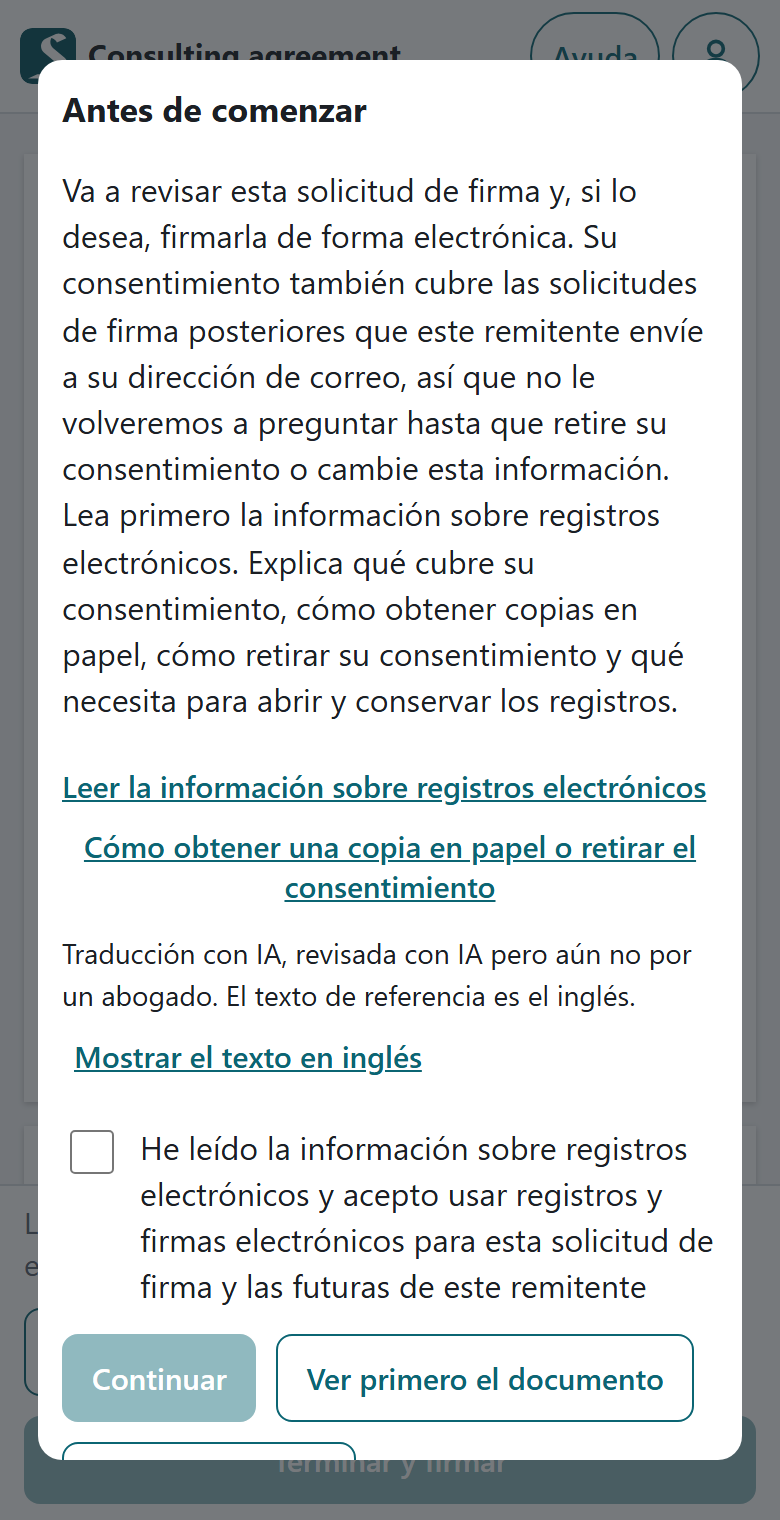
- Antes de empezar. Lea la información sobre registros electrónicos (Leer la información sobre registros electrónicos), marque «He leído la información sobre registros electrónicos y acepto usar registros y firmas electrónicos para esta solicitud de firma y las futuras de este remitente» y seleccione Continuar. Su consentimiento también cubre las solicitudes posteriores del mismo remitente a la misma dirección de correo, hasta que lo retire o la información cambie. Sovrasign recuerda su consentimiento una vez que usted confirma quién es con esa dirección de correo. En una solicitud posterior, solo lo aplica cuando usted también ha confirmado quién es en esa solicitud, por ejemplo, porque ha iniciado sesión. Hasta entonces, la página le vuelve a preguntar. Consulte Retirar su consentimiento si prefiere el papel. Cuando su consentimiento ya consta, la página muestra una sola línea en lugar de la información, por ejemplo «Consentimiento dado el 14 nov 2026 · Detalles»: Detalles muestra lo que aceptó, con Leer la información y Retirar el consentimiento.
- Confirme quién es y empiece. Una línea sobre el documento indica qué hacer, por ejemplo «Complete 3 campos y luego pulse Terminar y firmar», junto al botón para empezar. El icono (i) de esa línea («Cómo confirma que es usted») indica cómo confirmar quién es. Con Google, Microsoft o Apple, seleccione allí Iniciar sesión con Google (por ejemplo): se abre una ventana con la página de inicio de sesión de esa empresa. Inicie sesión con la cuenta que usa la dirección de correo a la que se envió la invitación. Con un código enviado por correo, aún no ocurre nada: el código llega al terminar. Para usar otra forma, abra Otras acciones (⋯ en un teléfono) y después Otras formas de firmar. Después, seleccione Empezar.
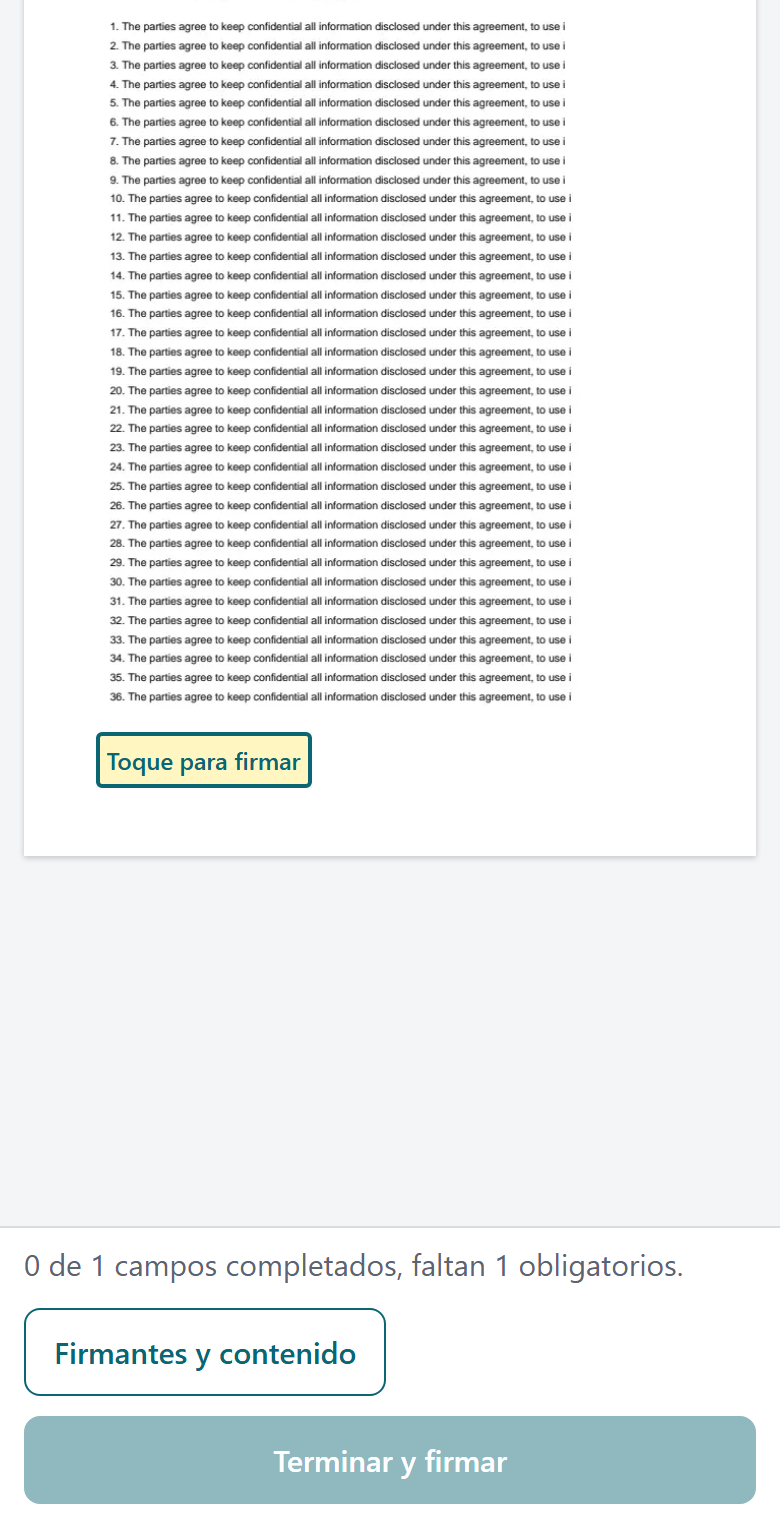
- Rellene sus campos. Siguiente campo, en la barra, permite pasar de un campo al siguiente. Los campos de otras personas muestran el nombre de esas personas y permanecen vacíos hasta que firman: déjelos para ellas. La barra de la parte inferior lleva la cuenta, por ejemplo, «2 de 3 campos completados». Los campos de fecha se rellenan automáticamente al firmar.
- Adopte su firma. En el primer campo de firma, seleccione Haga clic para firmar (Toque para firmar en un teléfono). La ventana se abre en Escribir con su nombre ya introducido: compruébelo y elija uno de los cuatro estilos. O elija Dibujar y dibuje su firma. Después, seleccione Adoptar y continuar. El campo muestra su firma tal como la adoptó, y el documento firmado la muestra de la misma manera. Si un estilo no puede escribir alguna letra de su nombre, se lo indica: elija otro estilo. Aún no se pueden escribir nombres en sistemas de escritura como el hebreo o el árabe: dibuje su firma. Sus demás campos de firma usan la misma firma. Los campos de iniciales muestran sus iniciales, por ejemplo AM. Las elige en la misma ventana, en Sus iniciales: de 1 a 3 letras, rellenadas a partir de su nombre tal como lo introdujo el remitente. Cámbielas si usa otras letras, como AvB. Aparecen en todos sus campos de iniciales y forman parte de lo que firma, así que cualquiera puede comprobarlas en el documento firmado. Si el documento tiene campos de iniciales pero ningún campo de firma, usted adopta sus iniciales en esta ventana: elija un estilo o dibújelas. Si el documento se envió antes de que se pudieran elegir las iniciales, salen de su nombre tal como lo introdujo el remitente y no se pueden cambiar.
- Revise antes de firmar. Cuando haya rellenado todos los campos obligatorios, la página muestra una lista de sus respuestas, y una nota situada encima de Terminar y firmar indica que es el siguiente paso y cómo confirmará quién es. Puede cambiar sus respuestas hasta que firme.
- Termine y firme. Seleccione Terminar y firmar en la barra. La empresa con la que inició sesión vuelve a confirmar quién es para este documento concreto: con Google y Microsoft, se abre una ventana durante un momento y se cierra sola; con Apple, vuelva a iniciar sesión. Si usa el código por correo, introduzca el código que le enviamos. Consulte Por qué debe iniciar sesión.
- Su navegador firma. Crea una clave de un solo uso para este documento, firma con ella y envía solo su firma a Sovrasign, que comprueba todo el documento antes de aceptarlo.
Varios documentos en una solicitud. Si el remitente incluyó varios documentos en un sobre, la página los muestra en Documentos en este sobre, con Ir a («Documento 2 de 3: Anexo A») y un encabezado antes de la primera página de cada documento. Los firma todos a la vez: una firma cubre todo el PDF combinado. Descargar una copia, junto a un documento, le permite obtener solo ese documento para su comodidad: no está firmado, y su nombre y su primera página lo indican. El PDF combinado es el que se puede verificar.
Una vez que haya firmado, verá ✓ Firmado, con Descargar lo que firmó y Compruébelo usted mismo. Cuando todos hayan firmado, recibirá el PDF firmado por correo: consulte Obtener su copia. Si retiró su consentimiento después de firmar, no se lo enviaremos por correo: el remitente debería entregarle la copia final en papel.
El dibujo o el nombre escrito es el aspecto de su firma. Junto a su firma, el PDF firmado registra su nombre, su dirección de correo y cómo confirmó quién es (con el inicio de sesión o con el código por correo). Después de firmar, lo que firmó no puede cambiar sin romper su firma. Quienes firman después de usted añaden sus propias entradas y firmas: cada firma cubre todo lo firmado anteriormente.
¿No va a firmar? Use Otras acciones y después Rechazar: consulte Rechazar la firma.
Si la página indica que el documento contiene texto oculto
Después de abrir el documento, la página de firma lo comprueba en su navegador. Si contiene texto que no puede ver en la página (por ejemplo, texto blanco sobre un fondo blanco), o texto que parece contener instrucciones para un asistente de IA, un aviso encima de las páginas indica en cuáles aparece. Su firma cubre todo el documento tal como lo firma, incluido el texto oculto. El aviso está ahí para que lo sepa antes de firmar: si algo no le parece correcto, pregunte al remitente o rechace la firma.
Si surge algún problema
- «Aún no es su turno; puede leer el documento». (código de error
not_your_turn) El remitente eligió un orden de firma y alguien que va antes que usted aún no ha firmado. Recibirá un correo cuando sea su turno. - «... está firmando ahora. Tarda un momento; continuará automáticamente». (código de error
signing_locked) Varias personas pueden firmar al mismo tiempo, pero el documento recibe las firmas de una en una. Permanezca en la página. - «Otra persona firmó justo antes que usted, por lo que el documento ha cambiado». Sus respuestas se conservan. Vuelva a confirmar quién es para firmar la nueva versión.
- «Ya firmó este documento (en otra pestaña o ventana)». (código de error
already_signed) No tiene que hacer nada más. - «La información sobre registros electrónicos ha cambiado desde que la aceptó». (código de error
disclosure_changed) Lea la nueva versión y vuelva a aceptarla para continuar. - «Inició sesión como ..., pero este documento es para ...». (código de error
identity_mismatch) Inició sesión con una cuenta de otra dirección de correo. Inicie sesión con la cuenta de la dirección a la que se envió la invitación o use el código por correo: consulte Por qué debe iniciar sesión. - La firma se hizo para otro firmante (código de error
wrong_signer). Vuelva a abrir el enlace del correo de invitación y firme de nuevo. Si vuelve a ocurrir, pregunte al remitente. - La página dejó de funcionar al cabo de un tiempo. La página funciona durante dos horas después de abrir el enlace. Pasado ese tiempo, vuelva a abrir el enlace del correo. Consulte El enlace de firma no funciona.
- La ventana de inicio de sesión no se abrió. Permita las ventanas emergentes en la página de firma e inténtelo de nuevo.
- El inicio de sesión no funciona o no tiene una cuenta con esa empresa. Abra Otras acciones (⋯ en un teléfono), después Otras formas de firmar y Usar un código enviado por correo: consulte Firmar con un código enviado por correo.
Otras acciones
En Otras acciones (⋯ en un teléfono) encontrará: Otras formas de firmar, Rechazar, Retirar el consentimiento (retirar su consentimiento), Hacer una pregunta (envíe una pregunta al remitente o pídale una copia en papel) y Necesito ayuda para firmar (accesibilidad). La página está disponible en diez idiomas: elija el suyo en Sus datos y ajustes (el botón con la figura de una persona, arriba).
¿Tiene preguntas sobre el documento? Póngase en contacto con el remitente: su nombre y su dirección de correo electrónico aparecen en la invitación y en la parte superior de la página de firma. Sovrasign no puede cambiar el documento ni dar asesoramiento jurídico.