
Ihr erstes Dokument senden
Wählen Sie auf Start die Option Neuer Umschlag, fügen Sie ein PDF, ein Word-Dokument oder Fotos hinzu und legen Sie die Unterzeichner und ihre Felder fest. Prüfen Sie dann alles und wählen Sie Senden.
Ein Umschlag enthält die Dokumente, die Sie senden, und die Personen, die sie unterschreiben.
Melden Sie sich in der Sovrasign-App an. Wählen Sie Neuer Umschlag (auf dem Smartphone Zur Unterschrift senden auf Start). Dann:
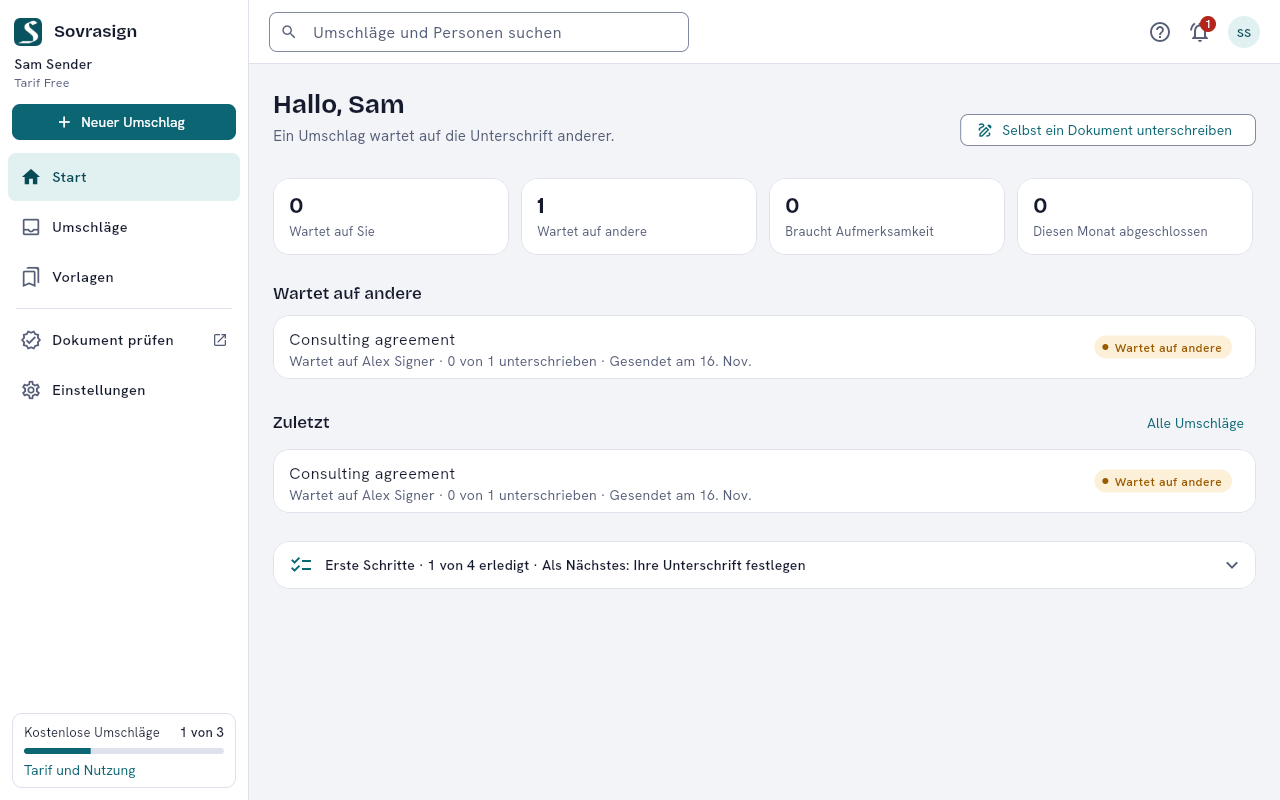
- Dokument hinzufügen. Ziehen Sie am Computer eine Datei auf die Seite oder klicken Sie, um eine auszuwählen. Wählen Sie auf einem Smartphone oder Tablet Datei oder Foto auswählen oder Papierdokument scannen. Siehe Ein Dokument hinzufügen.
- Empfänger hinzufügen. Der Editor öffnet sich mit Empfänger und Felder an der Seite. Wählen Sie Empfänger hinzufügen, geben Sie den Namen der Person und die E-Mail-Adresse ein, mit der sie unterschreiben wird, und speichern Sie die Angaben. Wiederholen Sie dies für jeden Unterzeichner. Siehe Unterzeichner hinzufügen.
- Felder platzieren. Wählen Sie unter Felder hinzufügen für den Unterzeichner aus. Ziehen Sie dann ein Feld auf die Seite oder klicken Sie zuerst auf das Feld und dann auf die Seite. Jeder Unterzeichner braucht ein Unterschriftsfeld. Siehe Felder platzieren.
- Weiter. Die Leiste am unteren Rand zeigt, was noch fehlt („Um fortzufahren: ...“). Wenn nichts mehr fehlt, wählen Sie Weiter.
- Prüfen und senden. Prüfen Sie den Dokumenttitel, die Unterzeichner und ihre Reihenfolge sowie die E-Mail, die sie erhalten. Wählen Sie Senden.
Ihr Browser versiegelt dann das Dokument, seine Felder und die Unterschriftsreihenfolge und lädt es hoch. Sovrasign prüft es: zuerst auf Schadsoftware, dann auf Skripte und verborgene Inhalte. Wenn die Prüfungen erfolgreich sind, sendet Sovrasign den Unterzeichnern eine E-Mail, und die Seite des Umschlags öffnet sich: Dort verfolgen Sie jede Einladung und Unterschrift. Wenn Sie auch unterschreiben und an der Reihe sind, bietet Sovrasign zuerst Jetzt unterschreiben oder Später an. Sie finden den Umschlag auch auf Start und unter Umschläge. Siehe Erinnerungen und erneutes Senden.
Um den Editor zuerst auszuprobieren, wählen Sie auf Start Editor mit einem Beispiel ausprobieren. Es wird nichts gesendet, bis Sie Senden wählen.
Nach dem Senden
Die Seite des Umschlags öffnet sich mit „Gesendet. Jetzt sind die anderen dran.“ Sie aktualisiert sich von selbst, wenn jemand das Dokument öffnet oder unterschreibt. Wir senden Ihnen eine E-Mail, wenn alle unterschrieben haben.
Im selben Raum unterschreiben. Wenn der nächste Unterzeichner bei Ihnen ist, wählen Sie neben seinem Namen QR-Code zeigen. Er scannt den Code mit seinem eigenen Smartphone. Dort öffnet sich seine Signaturseite. Vor dem Unterschreiben bestätigt er weiterhin, wer er ist (mit einem Code an seine eigene E-Mail-Adresse oder seinem eigenen Google-, Microsoft- oder Apple-Konto), genau wie bei der Einladung per E-Mail. Der Link in der E-Mail funktioniert weiterhin. Mit Link kopieren erhalten Sie denselben Link, um ihn auf anderem Weg zu senden. Zeigen oder senden Sie ihn nur dieser Person: Im Aktivitätsprotokoll des Umschlags wird vermerkt, dass Sie den Link geteilt haben.
Wenn alle unterschrieben haben, zeigt die Seite das Ergebnis im Vollbild: Laden Sie das unterschriebene PDF herunter, wählen Sie Selbst prüfen (die kostenlose Prüfseite öffnet die Datei in einem neuen Tab; es wird nichts hochgeladen) und gehen Sie zum nächsten Schritt: Speichern Sie den Umschlag als Vorlage oder sehen Sie sich die Tarife an, wenn das Ihr letzter kostenloser Umschlag war.
Tipps. Wenn Sie den Editor und den Prüfschritt zum ersten Mal verwenden, erscheint darüber jeweils ein kurzer Tipp. Es wird immer nur ein Tipp auf einmal angezeigt. Wählen Sie Verstanden, um ihn dauerhaft in allen Browsern auszublenden. Um keine Tipps mehr zu sehen, deaktivieren Sie Tipps anzeigen unter Einstellungen > Tipps.
Dateien, die Sie senden können
Ein PDF oder Bilder (JPEG, PNG, WebP). Bilder werden auf Ihrem Gerät zu einem PDF zusammengefügt, mit einer Seite pro Bild. Bei einem Scan oder Fotos entsteht eine Seite pro Foto. Nur das PDF wird hochgeladen. Siehe Ein Dokument hinzufügen.
Ein Umschlag kann mehrere Dokumente enthalten, bis zu 20. Sie werden zusammen als ein PDF unterschrieben, und Sie können jedes einzeln als Kopie herunterladen: siehe Das unterschriebene Dokument herunterladen. In der App können Sie derzeit pro Umschlag ein PDF, ein Word-Dokument (.docx) oder mehrere Bilder hochladen. Wenn Sie mehrere PDFs aus der App senden möchten, fügen Sie sie zuerst zu einem PDF zusammen.
Auch ein Word-Dokument (.docx) ist in jedem Tarif möglich. Sovrasign wandelt es in ein PDF um: siehe Ein Word-Dokument senden. Bei einer .doc-, .odt- oder .rtf-Datei speichern Sie das Dokument als .docx oder PDF und fügen diese Datei hinzu.
| Tarif | Maximale Dokumentgröße |
|---|---|
| Free | 10 MB |
| Discover und Pro | 25 MB |
Mögliche Meldungen
- „Noch nicht gesendet: Der Dienst hat Inhalte aus diesem PDF entfernt.“ Das PDF enthielt Skripte oder andere aktive Inhalte, die Sovrasign entfernt, bevor jemand unterschreibt. Die bereinigte Kopie ist jetzt das Dokument: Prüfen Sie sie und wählen Sie erneut Senden.
- „Zum Senden erneut anmelden.“ Ihre letzte Anmeldung liegt mehr als 12 Stunden zurück. Melden Sie sich erneut an. Das Dokument wird mit seinen Feldern wiederhergestellt und ist bereit zum Senden.
- „Nichts zu prüfen“ oder „Wählen Sie das Dokument auf Start erneut aus“. Das Dokument ist im Tab verloren gegangen, bevor Sovrasign es als Entwurf gespeichert hat. Öffnen Sie den Entwurf unter Umschläge im Bereich Entwürfe, falls er dort vorhanden ist. Andernfalls beginnen Sie auf Start erneut.
- „Keine Umschläge mehr verfügbar“. Siehe Tarife und Limits.
- Eine Datei, die die Prüfung auf Schadsoftware nicht besteht, kann nicht gesendet werden.
- „Dieses Dokument kann nicht verwendet werden“, mit einer Begründung: Sovrasign kann das PDF nicht sicher lesen, zum Beispiel weil es beschädigt oder mit einem Passwort geschützt ist. Öffnen Sie es und speichern oder drucken Sie es als neues PDF. Fügen Sie dann dieses hinzu.
- „Das Dokument wird auf aktive Inhalte geprüft. Versuchen Sie es in einigen Sekunden erneut.“ Warten Sie und wählen Sie dann erneut Senden.
- „Dieses Dokument wurde nach dem Hochladen bereinigt ... laden Sie die bereinigte Kopie herunter und bereiten Sie sie erneut vor.“ Sovrasign hat aktive Inhalte oder frühere Versionen aus der Datei entfernt. Bereiten Sie die bereinigte Kopie vor.
- Auf der Sendeseite bei mehreren PDFs: „Ein Umschlag kann höchstens 20 Dokumente enthalten“, „Die Dokumente sind zusammen ... MB groß; ein Umschlag darf höchstens 50 MB enthalten“ oder „Diese Dokumente können nicht zusammengefügt werden“. Senden Sie weniger oder kleinere Dokumente oder mehrere Umschläge.
- Bei jeder Meldung, die Sie auffordert, es später erneut zu versuchen: siehe Wenn Sovrasign Sie auffordert, es erneut zu versuchen.
Was angerechnet wird
Ein Umschlag wird auf Ihr Kontingent angerechnet, sobald er gesendet wird. Siehe Tarife und Limits.
Personen, die eine Kopie erhalten, ohne zu unterschreiben (CC)
In der App können Sie noch keine CC-Empfänger hinzufügen. Im Prüfschritt führt Sendeseite öffnen zur bisherigen Sendeseite, auf der dies möglich ist.
Entwürfe, Nachrichten und Vorlagen
Sovrasign speichert Ihren Umschlag während der Bearbeitung als Entwurf. Im Prüfschritt können Sie einen Betreff und eine Nachricht für die Unterzeichner hinzufügen oder den Umschlag als Vorlage speichern, um ihn erneut zu senden. Siehe Vorlagen, Entwürfe und die E-Mail-Nachricht.
Fehlercodes
Wenn die App oder die Seite einen Fehlercode nennt, ist es einer der folgenden.
| Code | Bedeutung | Was Sie tun können |
|---|---|---|
too_large | Das Dokument ist größer, als Ihr Tarif erlaubt: „... ist größer als 10 MB, das Limit Ihres Tarifs“ (10 MB bei Free, 25 MB bei Discover und Pro). | Machen Sie das Dokument kleiner, oder siehe Tarife und Limits. |
unsupported_file | Nur PDF-Dateien, Bilder und Word-Dokumente (.docx) können hinzugefügt werden; Tabellen und Präsentationen werden noch nicht umgewandelt. | Speichern Sie die Datei als PDF und fügen Sie das PDF hinzu. |
empty_file | Die Datei ist leer. | Wählen Sie die Datei erneut aus oder speichern Sie sie zuerst erneut. |
malware_found | Die Malware-Prüfung hat in dieser Datei etwas gefunden, daher kann sie nicht verwendet werden. | Senden Sie sie nicht. Prüfen Sie die Datei mit Ihrer eigenen Sicherheitssoftware. |
scan_pending | Die Datei wird noch auf Malware geprüft. | Versuchen Sie es in ein paar Sekunden erneut. |
scan_failed | Die Malware-Prüfung konnte diese Datei nicht prüfen. | Laden Sie sie erneut hoch. |
sanitize_pending | „Das Dokument wird auf aktive Inhalte geprüft; versuchen Sie es in ein paar Sekunden erneut.“ | Warten Sie und wählen Sie dann erneut Senden. |
needs_cleaning | Das Dokument muss von aktiven Inhalten bereinigt werden, bevor es gesendet wird. | Laden Sie es zuerst in den Umschlag hoch und bereiten Sie es dann aus der bereinigten Kopie vor. |
source_not_cleaned | „Dieses Dokument wurde nach dem Hochladen bereinigt“: Aktive Inhalte oder frühere Versionen wurden entfernt. | Laden Sie die bereinigte Kopie herunter und bereiten Sie sie erneut vor. |
document_refused | „Dieses Dokument kann nicht verwendet werden“: Sovrasign kann das PDF nicht sicher lesen, zum Beispiel weil es beschädigt oder mit einem Passwort geschützt ist. | Öffnen Sie es und speichern oder drucken Sie es in ein neues PDF, und fügen Sie dieses hinzu. |
too_complex | Das Dokument konnte nicht innerhalb der für ein Dokument erlaubten Zeit und des erlaubten Speichers geprüft oder umgewandelt werden (in jedem Tarif), oder, nur bei Free, die Prüfung des PDFs dauert länger als 2 Sekunden. Discover und Pro werden nie wegen der Dauer einer Prüfung abgelehnt. | Drucken Sie es in ein neues PDF (oder speichern Sie ein Word-Dokument als PDF) und fügen Sie dieses hinzu. Siehe Tarife und Limits. |
limit_reached | „Keine Umschläge mehr übrig“, oder mehr Empfänger oder Speicher, als Ihr Tarif erlaubt. | Entfernen Sie Empfänger, warten Sie, bis Ihr Kontingent neu beginnt, oder wählen Sie einen Tarif, der mehr erlaubt: siehe Tarife und Limits. |
entitlement_required | Was Sie versucht haben, ist in Ihrem Tarif nicht enthalten. | Siehe Tarife und Limits für den Tarif, der es enthält. |
sign_in_again | „Zum Senden erneut anmelden“: Ihre letzte Anmeldung liegt mehr als 12 Stunden zurück. | Melden Sie sich erneut an; das Dokument kommt mit seinen Feldern zurück, bereit zum Senden. |
too_many_documents | „Ein Umschlag enthält höchstens 20 Dokumente.“ | Senden Sie den Rest in einem weiteren Umschlag. |
envelope_too_large | „Die Dokumente sind zusammen ... MB groß; ein Umschlag enthält höchstens 50 MB.“ | Senden Sie weniger oder kleinere Dokumente oder mehrere Umschläge. |
combine_refused | „Diese Dokumente können nicht zusammengeführt werden“, mit dem Grund. | Senden Sie die Dokumente in getrennten Umschlägen oder führen Sie sie selbst zu einem PDF zusammen. |