
Centro de ayuda › Primeros pasos
Envíe su primer documento
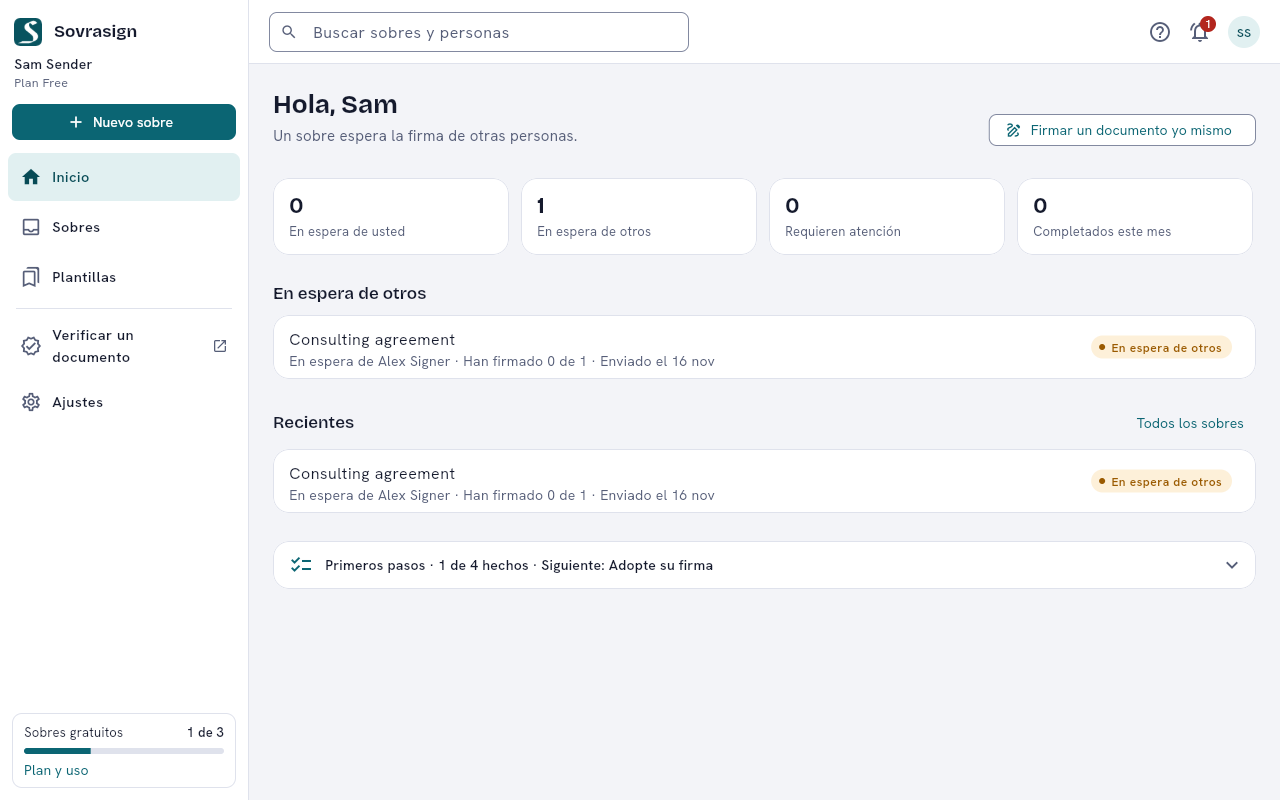
En Inicio, seleccione Nuevo sobre, añada un PDF, un documento de Word o fotos, añada los firmantes y sus campos, revise todo y seleccione Enviar.
Un sobre incluye los documentos que usted envía y a quienes los firman.
Inicie sesión en la aplicación de Sovrasign. Seleccione Nuevo sobre (en un teléfono, Enviar para firmar en Inicio). Después:
- Añadir un documento. En un ordenador, arrastre un archivo a la página o haga clic para elegir uno. En un teléfono o una tableta, elija Elegir un archivo o una foto o Escanear un documento en papel. Consulte Añadir un documento.
- Añada los destinatarios. El editor se abre con Destinatarios y campos en un lateral. Seleccione Añadir destinatario, escriba el nombre de la persona y la dirección de correo con la que firmará, y guarde. Repita estos pasos para cada firmante. Consulte Añadir firmantes.
- Coloque los campos. En Añadir campos para, elija al firmante y arrastre un campo a la página, o haga clic en el campo y después en la página. Cada firmante necesita un campo de firma. Consulte Colocar campos.
- Continuar. La barra de la parte inferior indica lo que falta («Para continuar: ...»). Cuando no falte nada, seleccione Continuar.
- Revisar y enviar. Compruebe el título del documento, los firmantes y su orden, y el correo que recibirán. Seleccione Enviar.
A continuación, su navegador sella el documento, sus campos y el orden de firma, y lo sube. Sovrasign lo analiza: primero busca software malicioso y después scripts y contenido oculto. Si supera las comprobaciones, Sovrasign envía un correo a los firmantes y se abre la página del sobre, donde puede seguir cada invitación y firma. Si usted también firma y es su turno, Sovrasign le ofrece antes Firmar ahora o Más tarde. También encontrará el sobre en Inicio y en Sobres. Consulte Recordatorios y reenvíos.
Para probar primero el editor, seleccione Probar el editor con un ejemplo en Inicio. No se envía nada hasta que seleccione Enviar.
Después de enviar
La página del sobre se abre con el mensaje «Enviado. Ahora es su turno.». Se actualiza automáticamente cuando alguien abre el documento o firma, y le enviamos un correo cuando todos han firmado.
Firmar en la misma sala. Si el siguiente firmante está con usted, seleccione Mostrar código QR junto a su nombre. Esa persona lo escanea con su propio teléfono y la página de firma se abre en él. Antes de firmar, debe confirmar quién es (con un código enviado a su propia dirección de correo o con su propia cuenta de Google, Microsoft o Apple), igual que con la invitación por correo; el enlace del correo sigue funcionando. Copiar enlace le permite obtener el mismo enlace para enviarlo por otro medio. Muéstrelo o envíelo solo a esa persona: el registro de actividad del sobre deja constancia de que lo ha compartido.
Cuando todos han firmado, la página muestra el resultado a pantalla completa: descargar el PDF firmado, Compruébelo usted mismo (el verificador gratuito abre el archivo en una pestaña nueva; no se sube nada) y el siguiente paso: guardar el sobre como plantilla o ver los planes si ese era su último sobre gratuito.
Consejos. La primera vez que usa el editor y el paso de revisión, aparece un breve consejo encima de cada uno, de uno en uno. Seleccione Entendido para ocultarlo definitivamente en todos los navegadores. Para dejar de ver consejos, desactive Mostrar consejos en Configuración > Consejos.
Archivos que puede enviar
Un PDF o imágenes (JPEG, PNG, WebP). Las imágenes se convierten en un único PDF en su dispositivo, con una página por imagen; un escaneo o una foto se convierte en una página por foto. Solo se sube el PDF. Consulte Añadir un documento.
Un sobre puede contener varios documentos, hasta 20. Se firman juntos como un solo PDF, y puede descargar cada uno por separado como copia: consulte Descargar el documento firmado. En la aplicación, por ahora puede añadir un PDF, un documento de Word (.docx) o un conjunto de imágenes por sobre. Para enviar varios PDF desde la aplicación, combínelos primero en un único PDF.
También puede enviar un documento de Word (.docx), en cualquier plan, que Sovrasign convierte a PDF: consulte Enviar un documento de Word. Para un archivo .doc, .odt o .rtf, guarde el documento como .docx o PDF y añada ese archivo.
| Plan | Tamaño máximo del documento |
|---|---|
| Free | 10 MB |
| Discover y Pro | 25 MB |
Mensajes que puede ver
- «Aún no se ha enviado: el servicio ha eliminado contenido de este PDF.» El PDF contenía scripts u otro contenido activo, que Sovrasign elimina antes de que nadie firme. La copia limpia es ahora el documento: revísela y vuelva a seleccionar Enviar.
- «Vuelva a iniciar sesión para enviar.» Su último inicio de sesión fue hace más de 12 horas. Vuelva a iniciar sesión; el documento reaparecerá con sus campos, listo para enviar.
- «No hay nada que revisar» o «Vuelva a elegir el documento en Inicio». La pestaña perdió el documento antes de que Sovrasign lo guardara como borrador. Abra el borrador desde Sobres, en Borradores, si está allí; de lo contrario, empiece de nuevo desde Inicio.
- «No quedan sobres». Consulte Planes y límites.
- No se puede enviar un archivo que no supere el análisis de software malicioso.
- «Este documento no se puede usar», junto con un motivo: Sovrasign no puede leer el PDF de forma segura, por ejemplo, porque está dañado o protegido con una contraseña. Ábralo y guárdelo o imprímalo como un nuevo PDF; después, añada ese archivo.
- «Se está comprobando si el documento contiene contenido activo; vuelva a intentarlo dentro de unos segundos.» Espere y vuelva a seleccionar Enviar.
- «Este documento se ha limpiado después de subirlo ... descargue la copia limpia y prepárela de nuevo.» Sovrasign ha eliminado contenido activo o versiones anteriores del archivo. Prepare la copia limpia.
- En la página de envío, con varios PDF: «un sobre admite un máximo de 20 documentos», «los documentos suman ... MB; un sobre admite un máximo de 50 MB» o «estos documentos no se pueden combinar». Envíe menos documentos o documentos más pequeños, o envíelos en varios sobres.
- Cualquier mensaje que le pida volver a intentarlo más tarde: consulte Cuando Sovrasign le pide que vuelva a intentarlo.
Qué se contabiliza
Un sobre se descuenta de su cupo cuando se envía. Consulte Planes y límites.
Personas que reciben una copia sin firmar (CC)
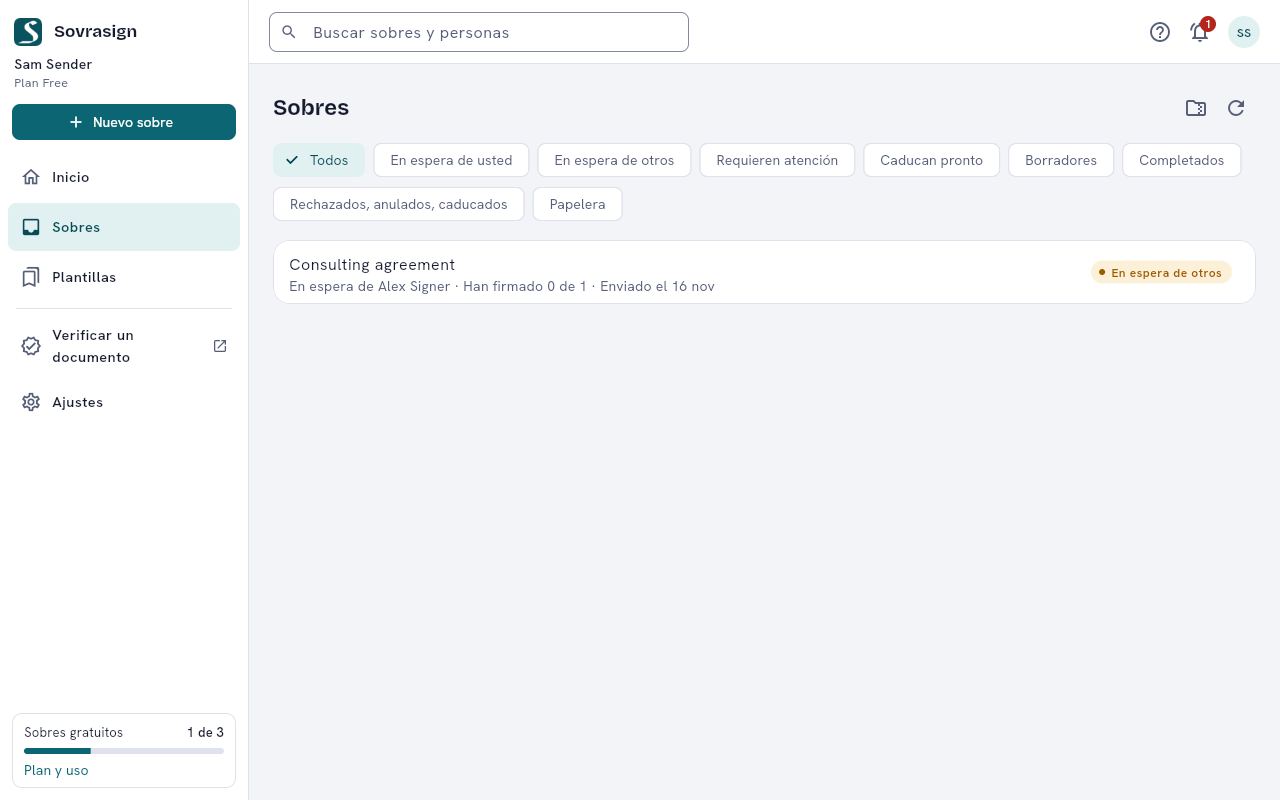
La aplicación aún no permite añadir destinatarios en copia (CC). El paso de revisión incluye el enlace Abrir la página de envío a la página de envío anterior, donde sí puede añadirlos.
Borradores, mensajes y plantillas
Sovrasign guarda su sobre como borrador mientras trabaja. En el paso de revisión, puede añadir un asunto y un mensaje para los firmantes, o guardar el sobre como plantilla para volver a enviarlo. Consulte Plantillas, borradores y el mensaje de correo.
Códigos de error
Si la aplicación o la página indica un código de error, es uno de los siguientes.
| Código | Qué significa | Qué hacer |
|---|---|---|
too_large | El documento es más grande de lo que permite su plan: «... supera los 10 MB, el límite de su plan» (10 MB en Free, 25 MB en Discover y Pro). | Reduzca el tamaño del documento, o consulte Planes y límites. |
unsupported_file | Solo se pueden añadir archivos PDF, imágenes y documentos de Word (.docx); las hojas de cálculo y las presentaciones aún no se convierten. | Guarde el archivo como PDF y añada el PDF. |
empty_file | El archivo está vacío. | Elija el archivo de nuevo, o guárdelo otra vez primero. |
malware_found | El análisis de malware encontró algo en este archivo, así que no se puede usar. | No lo envíe. Compruebe el archivo con su propio software de seguridad. |
scan_pending | El archivo aún se está analizando en busca de malware. | Vuelva a intentarlo en unos segundos. |
scan_failed | El análisis de malware no pudo comprobar este archivo. | Vuelva a subirlo. |
sanitize_pending | «Se está comprobando si el documento contiene contenido activo; vuelva a intentarlo dentro de unos segundos.» | Espere y seleccione Enviar de nuevo. |
needs_cleaning | Hay que limpiar el contenido activo del documento antes de enviarlo. | Súbalo primero al sobre y prepárelo a partir de la copia limpia. |
source_not_cleaned | «Este documento se ha limpiado después de subirlo»: se ha eliminado contenido activo o versiones anteriores. | Descargue la copia limpia y vuelva a prepararla. |
document_refused | «Este documento no se puede usar»: Sovrasign no puede leer el PDF de forma segura, por ejemplo porque está dañado o protegido con contraseña. | Ábralo y guárdelo o imprímalo en un PDF nuevo, y añada ese. |
too_complex | No se pudo comprobar ni convertir el documento dentro del tiempo y la memoria permitidos para un documento (en todos los planes), o, solo en Free, la comprobación del PDF tarda más de 2 segundos. Discover y Pro nunca se rechazan por el tiempo que tarda una comprobación. | Imprímalo en un PDF nuevo (o guarde un documento de Word como PDF) y añada ese. Consulte Planes y límites. |
limit_reached | «No quedan sobres», o más destinatarios o almacenamiento de los que permite su plan. | Quite destinatarios, espere a que su asignación vuelva a empezar, o elija un plan que permita más: consulte Planes y límites. |
entitlement_required | Lo que intentó no está incluido en su plan. | Consulte Planes y límites para ver el plan que lo incluye. |
sign_in_again | «Vuelva a iniciar sesión para enviar»: su último inicio de sesión fue hace más de 12 horas. | Vuelva a iniciar sesión; el documento vuelve con sus campos, listo para enviar. |
too_many_documents | «Un sobre admite un máximo de 20 documentos.» | Envíe el resto en otro sobre. |
envelope_too_large | «Los documentos suman ... MB; un sobre admite como máximo 50 MB.» | Envíe menos documentos o más pequeños, o varios sobres. |
combine_refused | «Estos documentos no se pueden combinar», con el motivo. | Envíe los documentos en sobres separados, o combínelos usted mismo en un solo PDF. |