
Envoyer votre premier document
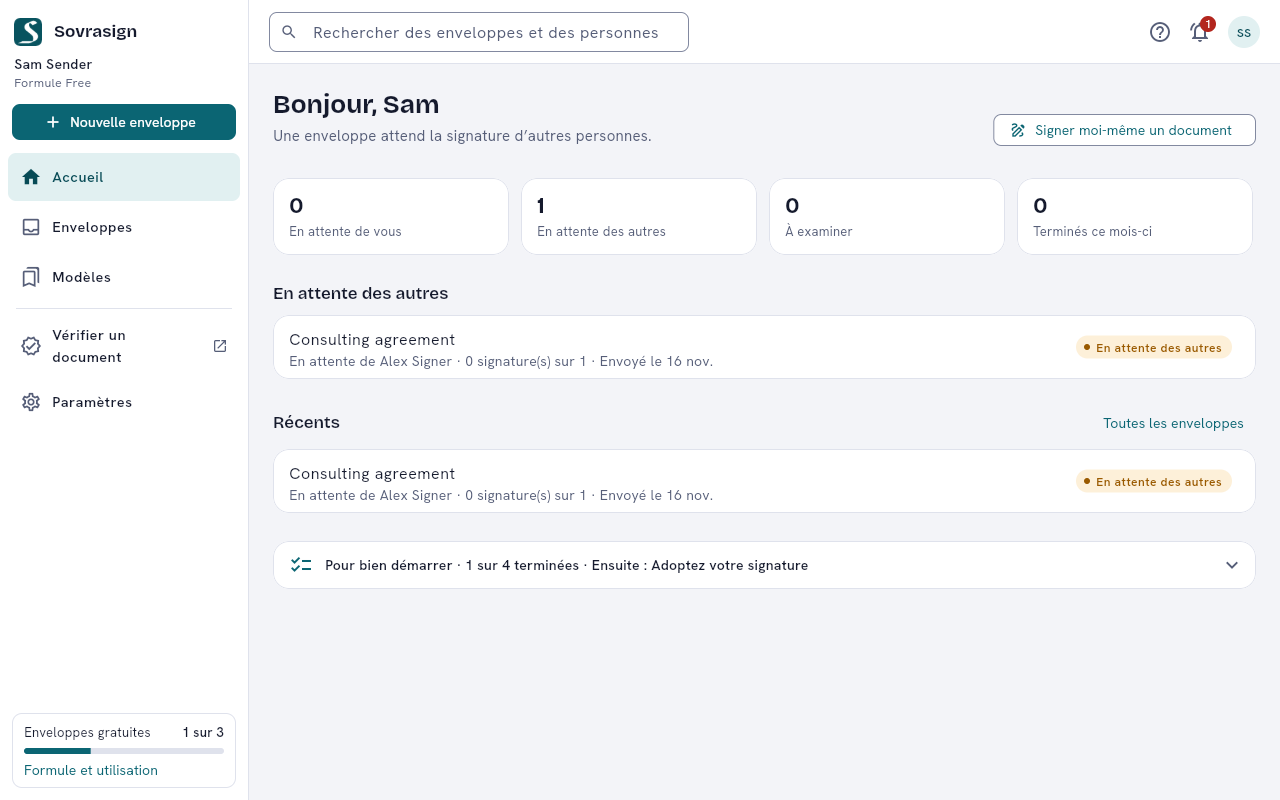
Sur Accueil, sélectionnez Nouvelle enveloppe, ajoutez un PDF, un document Word ou des photos, ajoutez les signataires et leurs champs, puis vérifiez et sélectionnez Envoyer.
Une enveloppe contient les documents que vous envoyez et indique qui les signe.
Connectez-vous à l’application Sovrasign. Sélectionnez Nouvelle enveloppe (sur un téléphone, Envoyer pour signature sur Accueil). Ensuite :
- Ajouter un document. Sur un ordinateur, faites glisser un fichier sur la page ou cliquez pour en choisir un. Sur un téléphone ou une tablette, choisissez Choisir un fichier ou une photo ou Numériser un document papier. Consultez Ajouter un document.
- Ajouter les destinataires. L’éditeur s’ouvre avec le volet Destinataires et champs sur le côté. Sélectionnez Ajouter un destinataire, saisissez le nom de la personne et l’adresse e-mail avec laquelle elle signera, puis enregistrez. Répétez l’opération pour chaque signataire. Consultez Ajouter des signataires.
- Placer les champs. Sous Ajouter des champs pour, choisissez le signataire, puis faites glisser un champ sur la page, ou cliquez sur le champ puis sur la page. Chaque signataire doit avoir un champ de signature. Consultez Placer les champs.
- Continuer. La barre en bas indique ce qui manque encore (« Pour continuer : ... »). Lorsque plus rien ne manque, sélectionnez Continuer.
- Vérifier et envoyer. Vérifiez le titre du document, les signataires et leur ordre, ainsi que l’e-mail qu’ils recevront. Sélectionnez Envoyer.
Votre navigateur scelle alors le document, ses champs et l’ordre de signature, puis le transmet à Sovrasign. Sovrasign recherche d’abord les logiciels malveillants, puis les scripts et les contenus masqués. Si les vérifications sont concluantes, Sovrasign envoie un e-mail aux signataires et la page de l’enveloppe s’ouvre : elle permet de suivre chaque invitation et chaque signature. Si vous signez aussi et que c’est votre tour, Sovrasign vous propose d’abord Signer maintenant ou Plus tard. Vous retrouvez aussi l’enveloppe sur Accueil et dans Enveloppes. Consultez Rappels et renvoi.
Pour essayer d’abord l’éditeur, sélectionnez Essayer l’éditeur avec un exemple sur Accueil. Rien n’est envoyé tant que vous ne sélectionnez pas Envoyer.
Après l’envoi
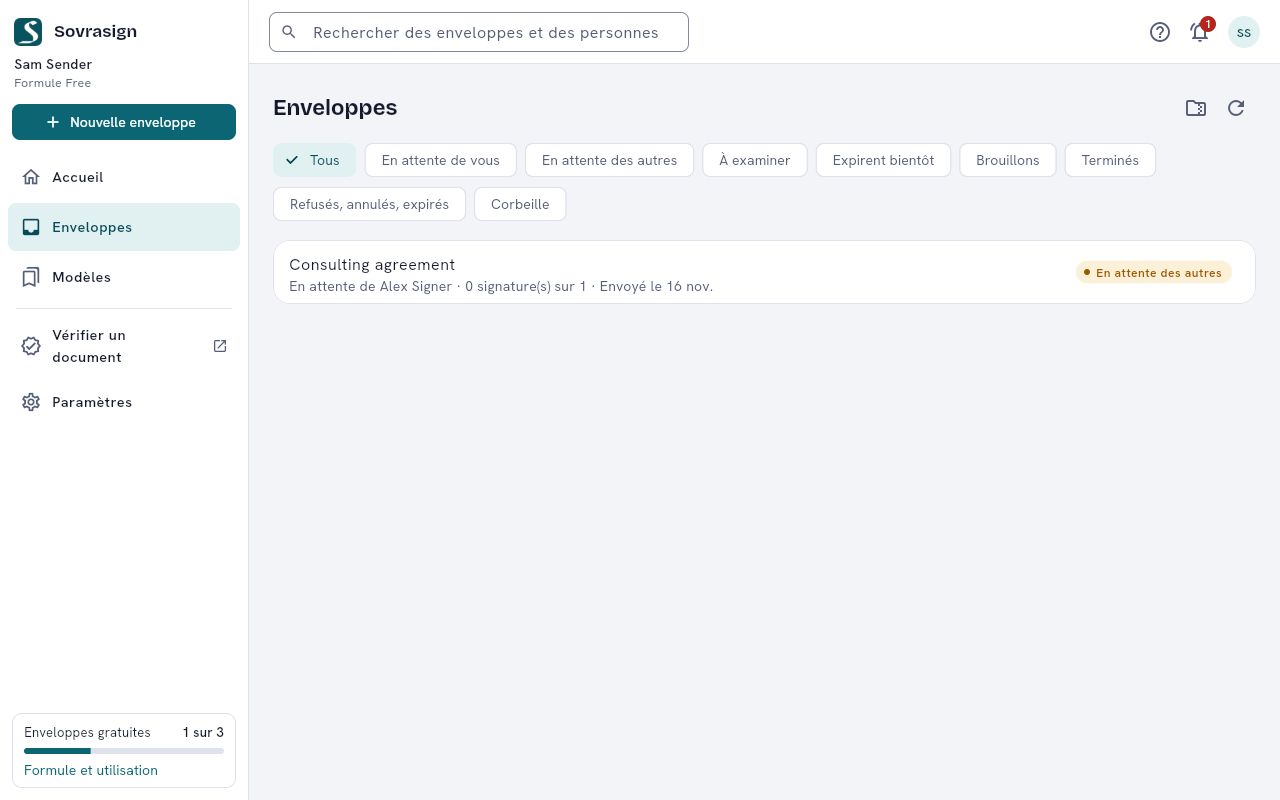
La page de l’enveloppe s’ouvre avec le message « Envoyé. C’est maintenant à leur tour. » Elle se met à jour automatiquement lorsqu’une personne ouvre le document ou le signe, et nous vous envoyons un e-mail lorsque tout le monde a signé.
Signer dans la même pièce. Si le prochain signataire est avec vous, sélectionnez Afficher le code QR à côté de son nom. Il le scanne avec son propre téléphone, et sa page de signature s’y ouvre. Il doit toujours confirmer son identité avant de signer (avec un code envoyé à sa propre adresse e-mail, ou son propre compte Google, Microsoft ou Apple), exactement comme avec l’e-mail ; le lien de l’e-mail reste valable. Copier le lien vous donne le même lien pour l’envoyer autrement. Montrez-le ou envoyez-le uniquement à cette personne : le journal d’activité de l’enveloppe enregistre ce partage.
Lorsque tout le monde a signé, la page affiche le résultat en plein écran : téléchargez le PDF signé, sélectionnez Vérifiez-le vous-même (le vérificateur gratuit ouvre le fichier dans un nouvel onglet ; rien n’est transmis), puis passez à l’étape suivante : enregistrez l’enveloppe comme modèle ou consultez les formules si c’était votre dernière enveloppe gratuite.
Astuces. Lors de votre première utilisation de l’éditeur et de l’étape de vérification, une courte astuce s’affiche au-dessus de chacun de ces éléments, une à la fois. Sélectionnez J’ai compris pour la masquer définitivement, dans tous les navigateurs. Pour ne plus afficher les astuces, désactivez Afficher les astuces sous Paramètres > Astuces.
Fichiers que vous pouvez envoyer
Un PDF ou des images (JPEG, PNG, WebP). Les images sont regroupées en un seul PDF sur votre appareil, avec une page par image ; une numérisation ou une prise de photos donne une page par photo. Seul le PDF est transmis. Consultez Ajouter un document.
Une enveloppe peut contenir plusieurs documents, jusqu’à 20. Ils sont signés ensemble, en un seul PDF, et vous pouvez télécharger chacun seul, en copie : consultez Télécharger le document signé. Dans l’application, vous pouvez pour l’instant ajouter un PDF, un document Word (.docx) ou une série d’images par enveloppe. Pour envoyer plusieurs PDF depuis l’application, regroupez-les d’abord en un seul PDF.
Vous pouvez aussi envoyer un document Word (.docx), avec toutes les formules. Sovrasign le convertit en PDF : consultez Envoyer un document Word. Pour un fichier .doc, .odt ou .rtf, enregistrez le document au format .docx ou PDF, puis ajoutez-le.
| Formule | Taille maximale du document |
|---|---|
| Free | 10 Mo |
| Discover et Pro | 25 Mo |
Messages que vous pouvez voir
- « Pas encore envoyé : le service a supprimé du contenu de ce PDF. » Le PDF contenait des scripts ou d’autres contenus actifs, que Sovrasign supprime avant toute signature. La copie nettoyée est désormais le document : vérifiez-la, puis sélectionnez à nouveau Envoyer.
- « Reconnectez-vous pour envoyer. » Votre dernière connexion remonte à plus de 12 heures. Reconnectez-vous ; le document réapparaît avec ses champs, prêt à être envoyé.
- « Rien à vérifier » ou « Choisissez à nouveau le document sur Accueil ». L’onglet a perdu le document avant que Sovrasign ne l’enregistre comme brouillon. Ouvrez le brouillon depuis Enveloppes, sous Brouillons, s’il s’y trouve ; sinon, recommencez depuis Accueil.
- « Plus d’enveloppes disponibles ». Consultez Formules et limites.
- Un fichier qui échoue à l’analyse antimalware ne peut pas être envoyé.
- « Ce document ne peut pas être utilisé », suivi d’une raison : Sovrasign ne peut pas lire le PDF en toute sécurité, par exemple parce qu’il est endommagé ou protégé par un mot de passe. Ouvrez-le et enregistrez-le ou imprimez-le dans un nouveau PDF, puis ajoutez celui-ci.
- « Le document est en cours de vérification pour détecter les contenus actifs ; réessayez dans quelques secondes. » Patientez, puis sélectionnez à nouveau Envoyer.
- « Ce document a été nettoyé après son transfert ... téléchargez la copie nettoyée et préparez-la à nouveau. » Sovrasign a supprimé des contenus actifs ou des versions antérieures du fichier. Préparez la copie nettoyée.
- Sur la page d’envoi, avec plusieurs PDF : « une enveloppe peut contenir au maximum 20 documents », « les documents totalisent ... Mo ; une enveloppe peut contenir au maximum 50 Mo » ou « ces documents ne peuvent pas être regroupés ». Envoyez moins de documents, des documents plus petits ou plusieurs enveloppes.
- Pour tout message vous demandant de réessayer plus tard, consultez Quand Sovrasign vous demande de réessayer.
Ce qui est décompté
Une enveloppe est décomptée de votre quota au moment de son envoi. Consultez Formules et limites.
Personnes qui reçoivent une copie sans signer (CC)
L’application ne permet pas encore d’ajouter des destinataires en copie (CC). À l’étape de vérification, le lien Ouvrir la page d’envoi mène à l’ancienne page d’envoi, qui permet de les ajouter.
Brouillons, messages et modèles
Sovrasign enregistre votre enveloppe comme brouillon pendant que vous travaillez. Vous pouvez ajouter un objet et un message pour les signataires à l’étape de vérification, ou enregistrer l’enveloppe comme modèle pour la renvoyer. Consultez Modèles, brouillons et message de l’e-mail.
Codes d’erreur
Si l’application ou la page indique un code d’erreur, c’est l’un des suivants.
| Code | Signification | Que faire |
|---|---|---|
too_large | Le document est plus volumineux que ne le permet votre formule : « ... dépasse 10 Mo, la limite de votre formule » (10 Mo avec Free, 25 Mo avec Discover et Pro). | Réduisez la taille du document, ou consultez Formules et limites. |
unsupported_file | Seuls les fichiers PDF, les images et les documents Word (.docx) peuvent être ajoutés ; les feuilles de calcul et les présentations ne sont pas encore converties. | Enregistrez le fichier au format PDF et ajoutez le PDF. |
empty_file | Le fichier est vide. | Choisissez à nouveau le fichier, ou enregistrez-le d’abord à nouveau. |
malware_found | L’analyse antimalware a trouvé quelque chose dans ce fichier : il ne peut pas être utilisé. | Ne l’envoyez pas. Vérifiez le fichier avec votre propre logiciel de sécurité. |
scan_pending | Le fichier est encore en cours d’analyse antimalware. | Réessayez dans quelques secondes. |
scan_failed | L’analyse antimalware n’a pas pu vérifier ce fichier. | Téléversez-le à nouveau. |
sanitize_pending | « Le document est en cours de vérification pour du contenu actif ; réessayez dans quelques secondes. » | Patientez, puis sélectionnez à nouveau Envoyer. |
needs_cleaning | Le contenu actif du document doit être nettoyé avant l’envoi. | Téléversez-le d’abord dans l’enveloppe, puis préparez-le à partir de la copie nettoyée. |
source_not_cleaned | « Ce document a été nettoyé après le téléversement » : du contenu actif ou des versions antérieures ont été supprimés. | Téléchargez la copie nettoyée et préparez-la à nouveau. |
document_refused | « Ce document ne peut pas être utilisé » : Sovrasign ne peut pas lire le PDF en toute sécurité, par exemple parce qu’il est endommagé ou protégé par un mot de passe. | Ouvrez-le et enregistrez-le ou imprimez-le dans un nouveau PDF, puis ajoutez celui-ci. |
too_complex | Le document n’a pas pu être vérifié ou converti dans le temps et la mémoire alloués à un document (avec toutes les formules), ou, avec Free uniquement, la vérification du PDF prend plus de 2 secondes. Discover et Pro ne sont jamais refusés pour la durée d’une vérification. | Imprimez-le dans un nouveau PDF (ou enregistrez un document Word au format PDF) et ajoutez celui-ci. Voir Formules et limites. |
limit_reached | « Plus d’enveloppes disponibles », ou plus de destinataires ou de stockage que votre formule ne le permet. | Retirez des destinataires, attendez que votre quota reparte, ou choisissez une formule qui permet davantage : voir Formules et limites. |
entitlement_required | Ce que vous avez essayé n’est pas inclus dans votre formule. | Voir Formules et limites pour la formule qui l’inclut. |
sign_in_again | « Reconnectez-vous pour envoyer » : votre dernière connexion date de plus de 12 heures. | Reconnectez-vous ; le document revient avec ses champs, prêt à être envoyé. |
too_many_documents | « Une enveloppe contient au plus 20 documents. » | Envoyez le reste dans une autre enveloppe. |
envelope_too_large | « Les documents font ensemble ... Mo ; une enveloppe contient au plus 50 Mo. » | Envoyez moins de documents ou des documents plus petits, ou plusieurs enveloppes. |
combine_refused | « Ces documents ne peuvent pas être fusionnés », avec la raison. | Envoyez les documents dans des enveloppes séparées, ou fusionnez-les vous-même en un seul PDF. |