
Centro assistenza › Per iniziare
Invia il tuo primo documento
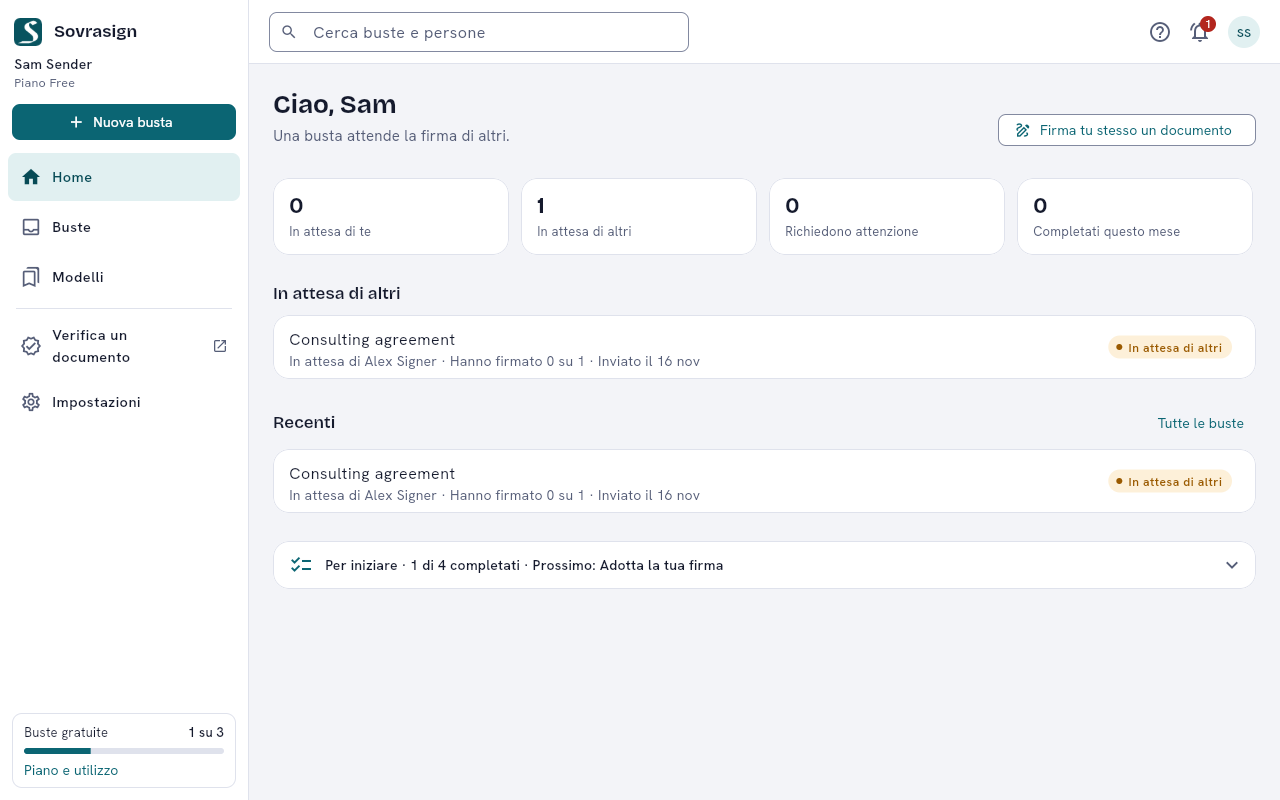
In Home, seleziona Nuova busta, aggiungi un PDF, un documento Word o delle foto, aggiungi i firmatari e i loro campi, poi controlla e seleziona Invia.
Una busta contiene i documenti che invii e chi li firma.
Accedi all’app Sovrasign. Seleziona Nuova busta (sul telefono, Invia per la firma in Home). Poi:
- Aggiungi un documento. Su un computer, trascina un file sulla pagina oppure fai clic per sceglierne uno. Su un telefono o tablet, scegli Scegli un file o una foto o Scansiona un documento cartaceo. Vedi Aggiungere un documento.
- Aggiungi i destinatari. L’editor si apre con Destinatari e campi a lato. Seleziona Aggiungi destinatario, inserisci il nome della persona e l’indirizzo email con cui firmerà, poi salva. Ripeti per ogni firmatario. Vedi Aggiungi firmatari.
- Posiziona i campi. In Aggiungi campi per, scegli il firmatario, poi trascina un campo sulla pagina oppure fai clic sul campo e poi sulla pagina. Ogni firmatario deve avere un campo firma. Vedi Posiziona i campi.
- Continua. La barra in basso indica cosa manca ancora («Per continuare: ...»). Quando non manca nulla, seleziona Continua.
- Controlla e invia. Controlla il titolo del documento, i firmatari e il loro ordine, e l’email che riceveranno. Seleziona Invia.
Il browser sigilla il documento, i suoi campi e l’ordine di firma, lo carica e Sovrasign lo controlla: prima cerca malware, poi script e contenuti nascosti. Se i controlli vengono superati, Sovrasign invia un’email ai firmatari e si apre la pagina della busta, che tiene traccia di ogni invito e firma. Se firmi anche tu ed è il tuo turno, Sovrasign ti propone prima Firma ora o Più tardi. Trovi la busta anche in Home e in Buste. Vedi Promemoria e nuovo invio.
Per provare prima l’editor, seleziona Prova l’editor con un esempio in Home. Non viene inviato nulla finché non selezioni Invia.
Dopo l’invio
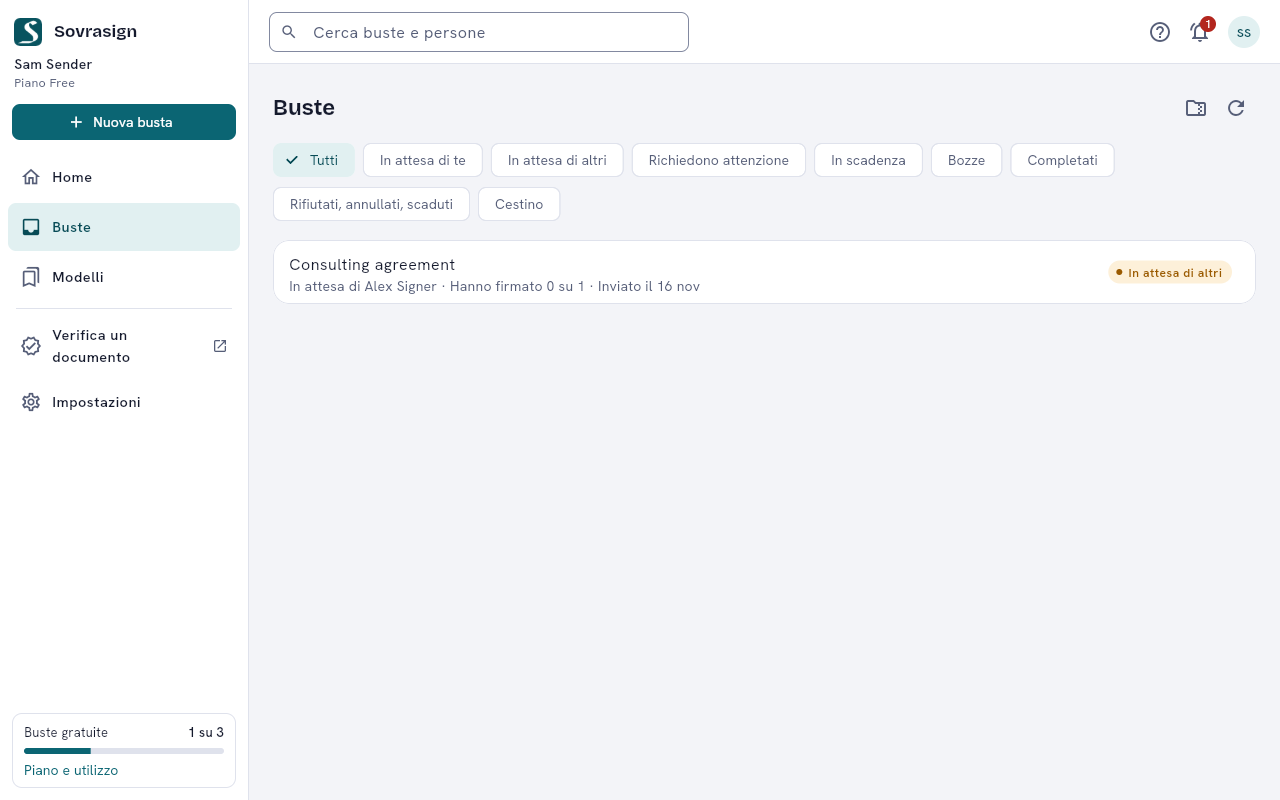
La pagina della busta si apre con «Inviato. Ora tocca a loro.» Si aggiorna da sola quando qualcuno apre il documento o firma, e ti inviamo un’email quando tutti hanno firmato.
Firmare nella stessa stanza. Se il prossimo firmatario è con te, seleziona Mostra codice QR accanto al suo nome. Scansionando il codice con il proprio telefono, potrà aprire la pagina di firma sul dispositivo. Dovrà comunque confermare chi è prima di firmare (con un codice inviato al proprio indirizzo email o con il proprio account Google, Microsoft o Apple), proprio come con l’email; il link nell’email continua a funzionare. Copia link ti permette di copiare lo stesso link per inviarlo in un altro modo. Mostralo o invialo solo a quella persona: il registro delle attività della busta registra che lo hai condiviso.
Quando tutti hanno firmato, la pagina mostra il risultato a schermo intero: puoi scaricare il PDF firmato, selezionare Verificalo tu stesso (il verificatore gratuito apre il file in una nuova scheda; non viene caricato nulla) e scegliere il passo successivo: salvare la busta come modello o vedere i piani se quella era la tua ultima busta gratuita.
Suggerimenti. La prima volta che usi l’editor e la fase di controllo, compare in alto un breve suggerimento, uno alla volta. Seleziona Ho capito per nasconderlo definitivamente, in tutti i browser. Per disattivare i suggerimenti, disattiva Mostra suggerimenti in Impostazioni > Suggerimenti.
File che puoi inviare
Un PDF o immagini (JPEG, PNG, WebP). Le immagini vengono convertite in un unico PDF sul tuo dispositivo, una pagina per immagine; una scansione o una foto diventa una pagina per foto. Viene caricato solo il PDF. Vedi Aggiungere un documento.
Una busta può contenere più documenti, fino a 20. Vengono firmati insieme come un unico PDF, e puoi scaricare una copia di ciascun documento separatamente: vedi Scarica il documento firmato. Nell’app, per ora puoi aggiungere un PDF, un documento Word (.docx) o una serie di immagini per busta. Per inviare più PDF dall’app, uniscili prima in un unico PDF.
Puoi anche inviare un documento Word (.docx), con qualsiasi piano: Sovrasign lo converte in PDF. Vedi Invia un documento Word. Per un file .doc, .odt o .rtf, salva il documento in formato .docx o PDF e aggiungi quello.
| Piano | Dimensione massima del documento |
|---|---|
| Free | 10 MB |
| Discover e Pro | 25 MB |
Messaggi che potresti vedere
- «Non ancora inviato: il servizio ha rimosso dei contenuti da questo PDF.» Il PDF conteneva script o altri contenuti attivi, che Sovrasign rimuove prima che qualcuno firmi. La copia ripulita è ora il documento: controllala, poi seleziona di nuovo Invia.
- «Accedi di nuovo per inviare.» Il tuo ultimo accesso risale a più di 12 ore fa. Accedi di nuovo; il documento ricompare con i suoi campi, pronto per l’invio.
- «Niente da controllare» o «Scegli di nuovo il documento in Home». La scheda ha perso il documento prima che Sovrasign lo salvasse come bozza. Apri la bozza da Buste, in Bozze, se è presente; altrimenti ricomincia da Home.
- «Nessuna busta rimasta». Vedi Piani e limiti.
- Un file che non supera il controllo antimalware non può essere inviato.
- «Questo documento non si può usare», con un motivo: Sovrasign non riesce a leggere il PDF in modo sicuro, ad esempio perché è danneggiato o protetto da password. Aprilo e salvalo o stampalo in un nuovo PDF, poi aggiungi quello.
- «È in corso il controllo dei contenuti attivi del documento; riprova tra qualche secondo.» Attendi, poi seleziona di nuovo Invia.
- «Questo documento è stato ripulito dopo il caricamento ... scarica la copia ripulita e preparala di nuovo.» Sovrasign ha rimosso dal file contenuti attivi o versioni precedenti. Prepara la copia ripulita.
- Nella pagina di invio, con più PDF: «una busta può contenere al massimo 20 documenti», «i documenti occupano in totale ... MB; una busta può contenere al massimo 50 MB» o «questi documenti non possono essere uniti». Invia meno documenti o documenti più piccoli, oppure usa più buste.
- Per qualsiasi messaggio che ti chiede di riprovare più tardi, vedi Quando Sovrasign ti chiede di riprovare.
Cosa viene conteggiato
Una busta viene conteggiata nel tuo limite quando viene inviata. Vedi Piani e limiti.
Persone che ricevono una copia senza firmare (CC)
L’app non permette ancora di aggiungere destinatari in CC. La fase di controllo contiene il link alla pagina di invio precedente, Apri la pagina di invio, dove puoi aggiungerli.
Bozze, messaggi e modelli
Sovrasign salva la busta come bozza mentre lavori. Nella fase di controllo puoi aggiungere un oggetto e un messaggio per i firmatari oppure salvare la busta come modello per inviarla di nuovo. Vedi Modelli, bozze e messaggio email.
Codici di errore
Se l’app o la pagina indica un codice di errore, è uno dei seguenti.
| Codice | Cosa significa | Cosa fare |
|---|---|---|
too_large | Il documento è più grande di quanto consente il tuo piano: «... supera i 10 MB, il limite del tuo piano» (10 MB con Free, 25 MB con Discover e Pro). | Riduci le dimensioni del documento, oppure vedi Piani e limiti. |
unsupported_file | Si possono aggiungere solo file PDF, immagini e documenti Word (.docx); fogli di calcolo e presentazioni non vengono ancora convertiti. | Salva il file come PDF e aggiungi il PDF. |
empty_file | Il file è vuoto. | Scegli di nuovo il file, oppure salvalo prima di nuovo. |
malware_found | La scansione antimalware ha trovato qualcosa in questo file, quindi non può essere usato. | Non inviarlo. Controlla il file con il tuo software di sicurezza. |
scan_pending | Il file è ancora in fase di scansione antimalware. | Riprova tra qualche secondo. |
scan_failed | La scansione antimalware non è riuscita a controllare questo file. | Caricalo di nuovo. |
sanitize_pending | «È in corso il controllo dei contenuti attivi del documento; riprova tra qualche secondo.» | Attendi, poi seleziona di nuovo Invia. |
needs_cleaning | Il documento deve essere ripulito dai contenuti attivi prima dell’invio. | Caricalo prima nella busta, poi preparalo dalla copia ripulita. |
source_not_cleaned | «Questo documento è stato ripulito dopo il caricamento»: sono stati rimossi contenuti attivi o versioni precedenti. | Scarica la copia ripulita e preparala di nuovo. |
document_refused | «Questo documento non si può usare»: Sovrasign non può leggere il PDF in sicurezza, ad esempio perché è danneggiato o protetto da password. | Aprilo e salvalo o stampalo in un nuovo PDF, poi aggiungi quello. |
too_complex | Non è stato possibile verificare o convertire il documento entro il tempo e la memoria consentiti per un documento (con ogni piano), oppure, solo con Free, la verifica del PDF richiede più di 2 secondi. Discover e Pro non vengono mai rifiutati per la durata di una verifica. | Stampalo in un nuovo PDF (o salva un documento Word come PDF) e aggiungi quello. Vedi Piani e limiti. |
limit_reached | «Nessuna busta rimasta», oppure più destinatari o spazio di quanti ne consente il tuo piano. | Rimuovi destinatari, attendi che la tua disponibilità riparta, oppure scegli un piano che consente di più: vedi Piani e limiti. |
entitlement_required | Ciò che hai provato a fare non è incluso nel tuo piano. | Vedi Piani e limiti per il piano che lo include. |
sign_in_again | «Accedi di nuovo per inviare»: il tuo ultimo accesso risale a più di 12 ore fa. | Accedi di nuovo; il documento torna con i suoi campi, pronto per l’invio. |
too_many_documents | «Una busta contiene al massimo 20 documenti.» | Invia il resto in un’altra busta. |
envelope_too_large | «I documenti insieme pesano ... MB; una busta contiene al massimo 50 MB.» | Invia meno documenti o documenti più piccoli, oppure più buste. |
combine_refused | «Questi documenti non possono essere uniti», con il motivo. | Invia i documenti in buste separate, oppure uniscili tu stesso in un unico PDF. |