
Hilfecenter › Hilfe für Unterzeichner
Auf dem Smartphone unterschreiben
Die Signierseite funktioniert im Browser Ihres Smartphones, ganz ohne App. Wenn sie sich aus Ihrer E-Mail-App nicht öffnen lässt, öffnen Sie sie in Chrome oder Safari.
Sie können auf einem Smartphone oder Tablet unterschreiben. Sie müssen keine App installieren: Die Signierseite läuft in Ihrem Browser.
- Öffnen Sie die Einladung und tippen Sie auf Prüfen und unterschreiben.
- Lesen Sie den Schritt „Bevor Sie beginnen“, aktivieren Sie das Kontrollkästchen und tippen Sie auf Weiter.
- Tippen Sie auf Beginnen und dann auf Nächstes Feld, um von einem Ihrer Felder zum nächsten zu springen.
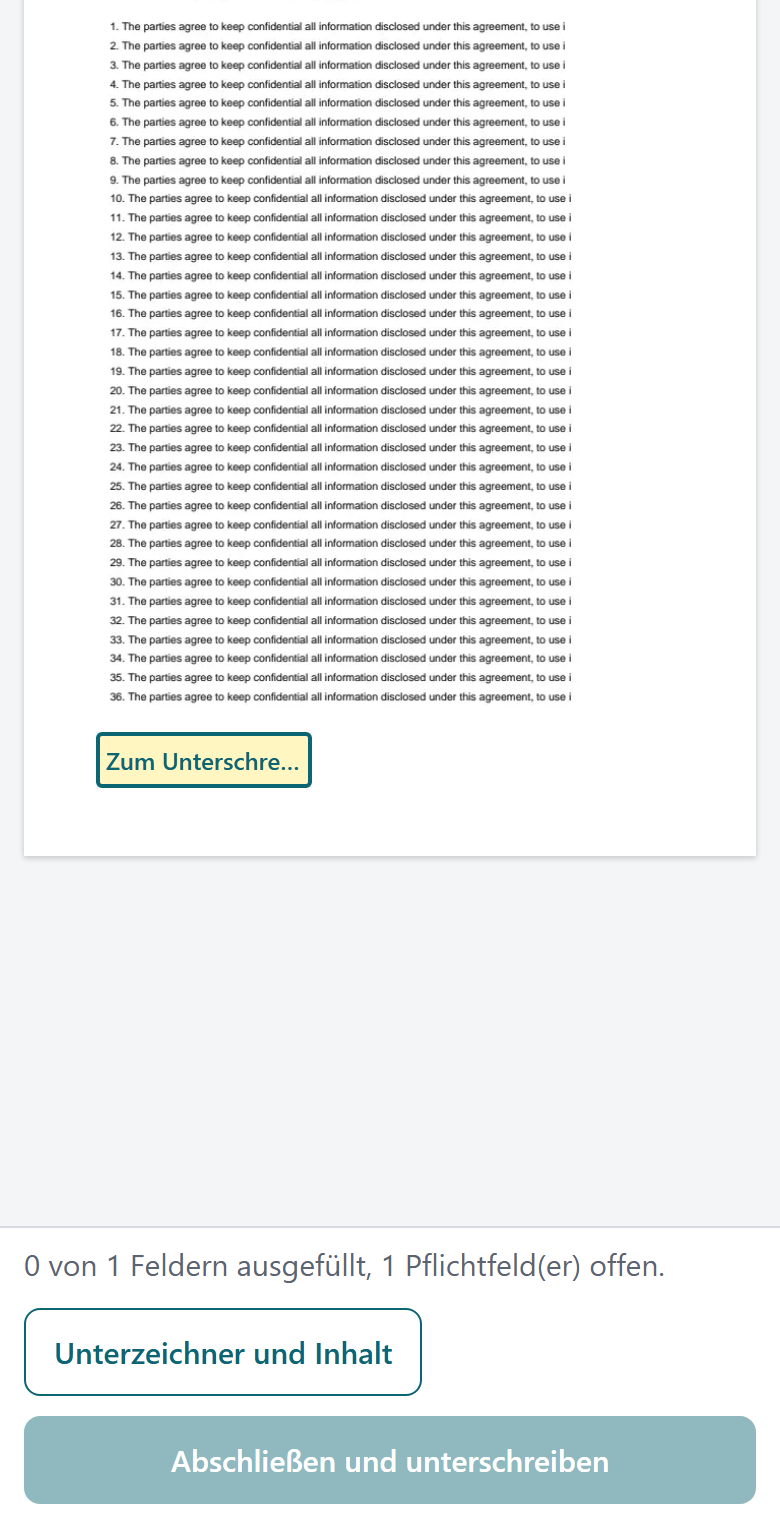
- Tippen Sie in einem Unterschriftsfeld auf Zum Unterschreiben tippen. Zeichnen Sie mit dem Finger oder wählen Sie Tippen und geben Sie Ihren Namen ein. Tippen Sie dann auf Übernehmen und weiter.
- Tippen Sie auf die Anmeldeschaltfläche in der Leiste, zum Beispiel Mit Google unterschreiben. Die Anmeldung öffnet sich möglicherweise in einem neuen Tab. Nach der Anmeldung schließt er sich und Sie sind wieder beim Dokument.
Oben auf der Seite öffnet ⋯ das Menü Weitere Aktionen (darin auch Anders unterschreiben), und die Personen-Schaltfläche öffnet Ihre Angaben und Einstellungen, wo Sie die Sprache wählen.
Nach dem Unterschreiben öffnet Unterschriebenes herunterladen das Teilen-Menü Ihres Smartphones. So können Sie die PDF-Datei unter „Dateien“ speichern oder an sich selbst senden.
Was Sie brauchen
Eine aktuelle Version von Chrome, Edge, Firefox, Safari oder Samsung Internet und eine Internetverbindung. Die Seite verwendet JavaScript und WebAssembly, die standardmäßig aktiviert sind.
Wenn die Seite in Ihrer E-Mail-App nicht funktioniert
Manche Apps (Gmail, Outlook, WhatsApp und andere) öffnen Links in einem eigenen kleinen Browser, der das Anmeldefenster blockieren kann. Öffnen Sie den Link über das Menü der App im Browser Ihres Smartphones („Im Browser öffnen“, „In Chrome öffnen“ oder „In Safari öffnen“) und unterschreiben Sie dort.
Große Dokumente
Das gesamte Dokument wird auf Ihr Smartphone heruntergeladen, bevor Sie unterschreiben können: Ihre Signatur umfasst jedes Byte des Dokuments. Während des Downloads zeigt die Leiste am unteren Seitenrand die Größe und den Fortschritt an, zum Beispiel „Dieses Dokument ist groß (12 MB) … 3,1 MB von 12 MB (25 %)“. Sie können das Dokument währenddessen lesen. Die Anmeldeschaltflächen erscheinen, sobald die gesamte Datei heruntergeladen ist. Bei einer langsamen Verbindung oder begrenztem Datenvolumen hilft WLAN.
Wenn Sie ein Dokument mit mehr als 10 MB unterschreiben, prüft Sovrasign Ihre Signatur in einer separaten Warteschlange, damit es auf der Seite zu keiner Zeitüberschreitung kommt. Die Seite zeigt „Empfangen“ an, während der Server das gesamte Dokument prüft. Danach erscheint das Ergebnis, meist innerhalb einer Minute. Lassen Sie die Seite geöffnet, bis Unterschrieben angezeigt wird. Wenn Sie sie schließen, öffnen Sie den Link später erneut: Die Seite zeigt, ob Ihre Signatur angenommen wurde.
Auf dem Smartphone zeigt die Seite „Zum Unterschreiben tippen“ an und Sie können mit dem Finger zeichnen (drehen Sie das Smartphone ins Querformat, um mehr Platz zu haben). Unterschriebenes speichern oder teilen öffnet das Teilen-Menü Ihres Smartphones. Die Listenansicht oberhalb des Dokuments zeigt Ihre Felder nacheinander an. Das ist auf einem kleinen Bildschirm einfacher.
Fragen zum Dokument selbst? Wenden Sie sich an den Absender: Name und E-Mail-Adresse stehen in der Einladung und oben auf der Signaturseite. Sovrasign kann das Dokument nicht ändern und keine Rechtsberatung geben.