
Centre d’aide › Aide pour les signataires
Signer sur un téléphone
La page de signature fonctionne dans le navigateur de votre téléphone, sans application. Si elle ne s’ouvre pas depuis votre application de messagerie, ouvrez-la dans Chrome ou Safari.
Vous pouvez signer sur un téléphone ou une tablette. Aucune application à installer : la page de signature fonctionne dans votre navigateur.
- Ouvrez l’invitation et touchez Vérifier et signer.
- Lisez l’étape « Avant de commencer », cochez la case et touchez Continuer.
- Touchez Commencer, puis Champ suivant pour passer d’un de vos champs au suivant.
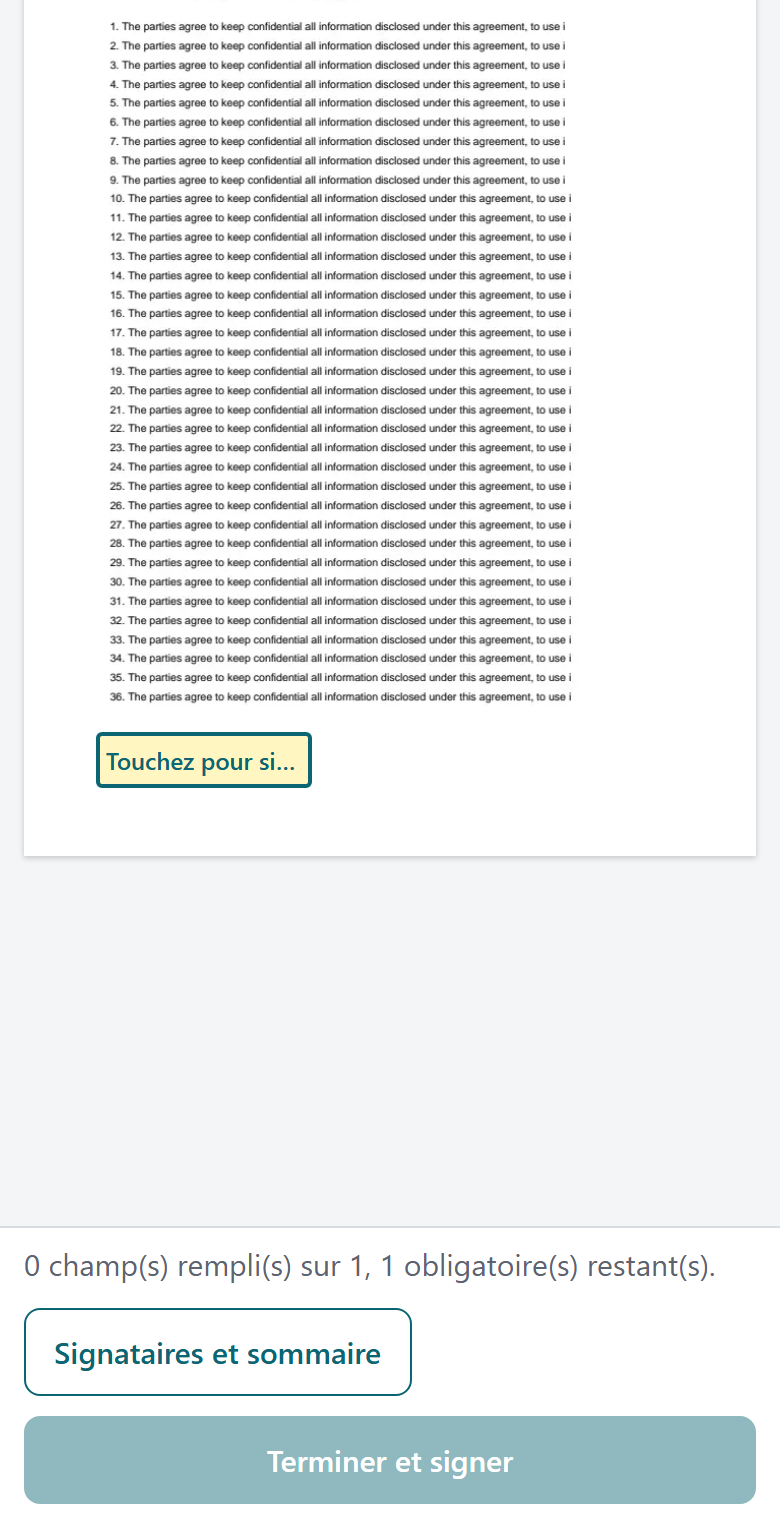
- Dans un champ de signature, touchez Touchez pour signer. Dessinez avec votre doigt, ou choisissez Saisir et saisissez votre nom, puis touchez Adopter et continuer.
- Touchez le bouton de connexion dans la barre, par exemple Signer avec Google. La connexion peut s’ouvrir dans un nouvel onglet ; une fois la connexion effectuée, il se ferme et vous revenez au document.
En haut de la page, ⋯ ouvre Autres actions (dont Autres moyens de signer), et le bouton en forme de personne ouvre Vos informations et paramètres, où vous choisissez la langue.
Après la signature, Télécharger ce que vous avez signé ouvre le menu de partage de votre téléphone. Vous pouvez ainsi enregistrer le PDF dans Fichiers ou vous l’envoyer.
Ce dont vous avez besoin
Une version récente de Chrome, Edge, Firefox, Safari ou Samsung Internet, avec une connexion à Internet. La page utilise JavaScript et WebAssembly, qui sont activés par défaut.
Si la page ne fonctionne pas depuis votre application de messagerie
Certaines applications (Gmail, Outlook, WhatsApp et d’autres) ouvrent les liens dans leur propre petit navigateur, ce qui peut bloquer la fenêtre de connexion. Utilisez le menu de l’application pour ouvrir le lien dans le navigateur de votre téléphone (« Ouvrir dans le navigateur », « Ouvrir dans Chrome » ou « Ouvrir dans Safari »), puis signez dans ce navigateur.
Documents volumineux
Le document entier est téléchargé sur votre téléphone avant que vous puissiez signer : votre signature couvre chacun de ses octets. Pendant le téléchargement, la barre en bas de la page indique sa taille et la progression, par exemple « Ce document est volumineux (12 Mo) … 3,1 Mo sur 12 Mo (25 %) ». Vous pouvez lire le document pendant ce temps ; les boutons de connexion apparaissent une fois le fichier entièrement téléchargé. Si votre connexion est lente ou si votre forfait de données est limité, le Wi-Fi peut vous aider.
Lorsque vous signez un document de plus de 10 Mo, Sovrasign vérifie votre signature dans une file d’attente distincte pour éviter que la page ne dépasse le délai d’attente. La page indique « Reçu » pendant que le serveur vérifie l’ensemble du document, puis affiche le résultat, généralement en moins d’une minute. Gardez la page ouverte jusqu’à ce qu’elle indique A signé. Si vous la fermez, ouvrez à nouveau le lien plus tard : la page indique si votre signature a été acceptée.
Sur un téléphone, la page indique « Touchez pour signer », vous permet de dessiner avec votre doigt (tournez le téléphone à l’horizontale pour avoir plus de place), et Enregistrer ou partager ce que vous avez signé ouvre le menu de partage de votre téléphone. La Vue en liste, au-dessus du document, affiche vos champs les uns après les autres, ce qui est plus pratique sur un petit écran.
Une question sur le document lui-même ? Contactez l’expéditeur : son nom et son adresse e-mail figurent dans l’invitation et en haut de la page de signature. Sovrasign ne peut pas modifier le document ni donner de conseil juridique.