
Centro de ayuda › Ayuda para firmantes
Firmar desde un teléfono
La página de firma funciona en el navegador de su teléfono, sin necesidad de una aplicación. Si no se abre desde su aplicación de correo, ábrala en Chrome o Safari.
Puede firmar desde un teléfono o una tableta. No necesita instalar ninguna aplicación: la página de firma funciona en su navegador.
- Abra la invitación y toque Revisar y firmar.
- Lea el paso «Antes de empezar», marque la casilla y toque Continuar.
- Toque Empezar y, después, Siguiente campo para pasar de uno de sus campos al siguiente.
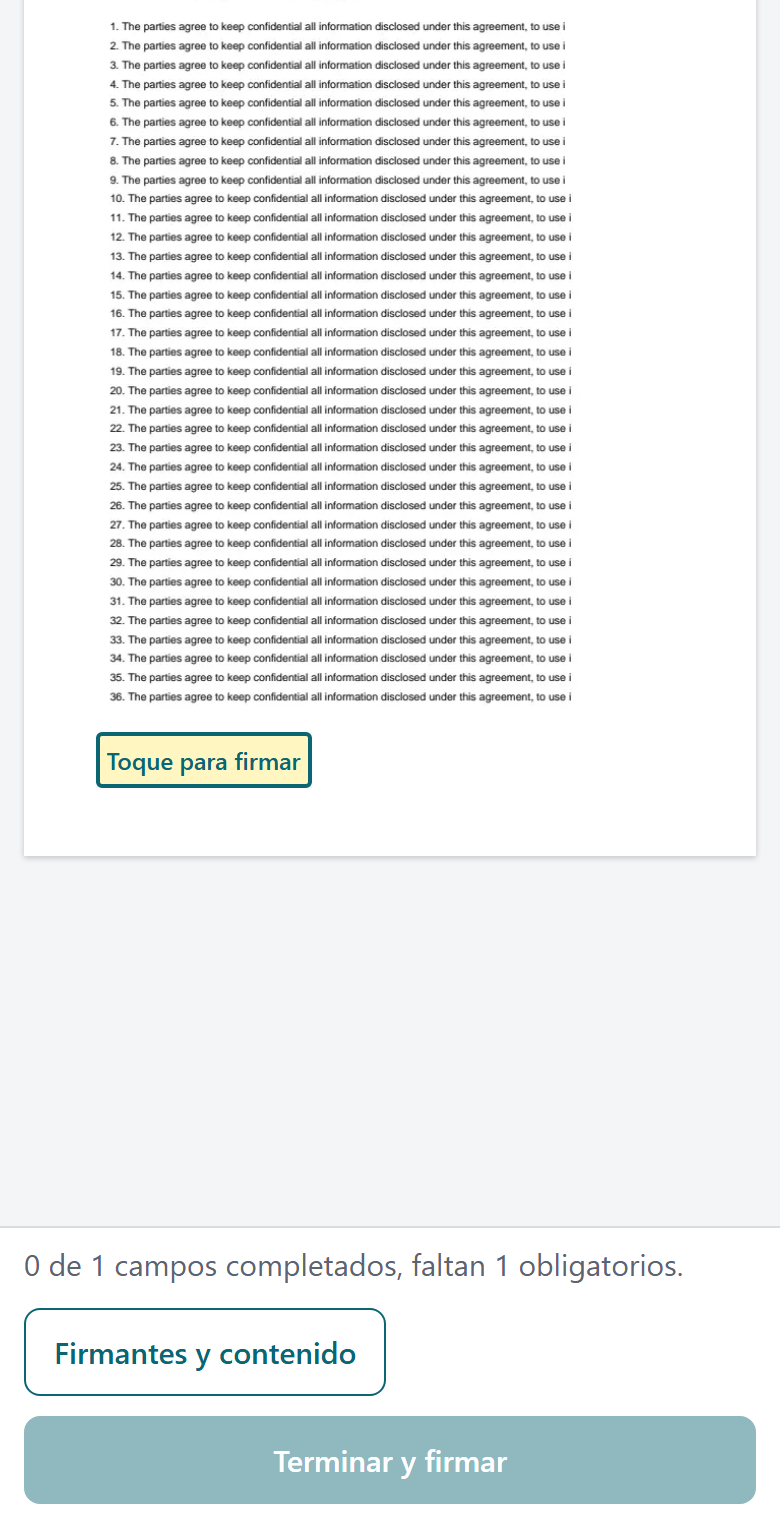
- En un campo de firma, toque Toque para firmar. Dibuje con el dedo o elija Escribir e introduzca su nombre. Después, toque Adoptar y continuar.
- Toque el botón de inicio de sesión de la barra, por ejemplo, Firmar con Google. Es posible que el inicio de sesión se abra en una pestaña nueva; cuando inicie sesión, se cerrará y volverá al documento.
En la parte superior de la página, ⋯ abre Otras acciones (incluida Otras formas de firmar), y el botón con la figura de una persona abre Sus datos y ajustes, donde elige el idioma.
Después de firmar, Descargar lo que firmó abre el menú para compartir de su teléfono, para que pueda guardar el PDF en Archivos o enviárselo a usted mismo.
Qué necesita
Una versión reciente de Chrome, Edge, Firefox, Safari o Samsung Internet, con conexión a internet. La página utiliza JavaScript y WebAssembly, que están activados de forma predeterminada.
Si la página no funciona desde su aplicación de correo
Algunas aplicaciones (Gmail, Outlook, WhatsApp y otras) abren los enlaces en su propio navegador integrado, que puede bloquear la ventana de inicio de sesión. Use el menú de la aplicación para abrir el enlace en el navegador de su teléfono («Abrir en el navegador», «Abrir en Chrome» o «Abrir en Safari») y firme allí.
Documentos grandes
El documento se descarga por completo en su teléfono antes de que pueda firmar: su firma abarca cada byte del documento. Mientras se descarga, la barra de la parte inferior de la página muestra su tamaño y el progreso de la descarga, por ejemplo, «Este documento es grande (12 MB) … 3,1 MB de 12 MB (25%)». Puede leer el documento mientras tanto; los botones de inicio de sesión aparecen cuando se ha descargado todo el archivo. Si la conexión es lenta o tiene un límite de datos, conviene usar wifi.
Cuando firma un documento de más de 10 MB, Sovrasign comprueba su firma en una cola independiente para que la página no agote el tiempo de espera. La página muestra «Recibido» mientras el servidor comprueba todo el documento y, después, muestra el resultado, normalmente en menos de un minuto. Mantenga la página abierta hasta que muestre Firmado. Si la cierra, vuelva a abrir el enlace más tarde: le indicará si se aceptó su firma.
En un teléfono, la página muestra «Toque para firmar», le permite dibujar con el dedo (gire el teléfono a la posición horizontal para tener más espacio) y Guardar o compartir lo que firmó abre el menú para compartir de su teléfono. La Vista de lista, situada encima del documento, muestra sus campos uno tras otro, lo que resulta más cómodo en una pantalla pequeña.
¿Tiene preguntas sobre el documento? Póngase en contacto con el remitente: su nombre y su dirección de correo electrónico aparecen en la invitación y en la parte superior de la página de firma. Sovrasign no puede cambiar el documento ni dar asesoramiento jurídico.