
Centro assistenza › Aiuto per i firmatari
Firmare dal telefono
La pagina di firma funziona nel browser del telefono, senza app. Se non si apre dall’app di posta, aprila in Chrome o Safari.
Puoi firmare da un telefono o un tablet. Non devi installare nessuna app: la pagina di firma funziona nel browser.
- Apri l’invito e tocca Controlla e firma.
- Leggi il passaggio «Prima di iniziare», seleziona la casella e tocca Continua.
- Tocca Inizia, poi Campo successivo per passare da un tuo campo al successivo.
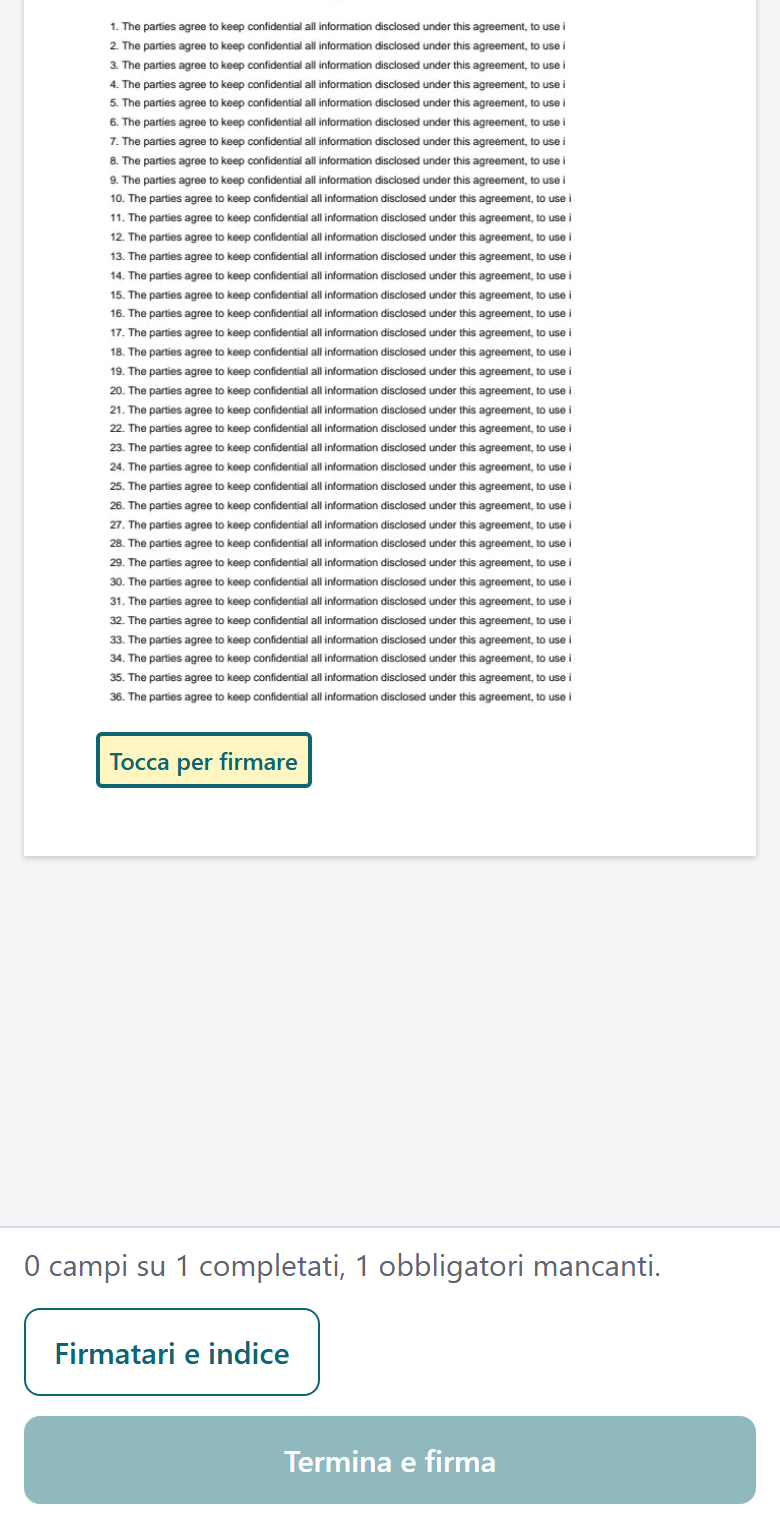
- In un campo firma, tocca Tocca per firmare. Disegna con il dito, oppure scegli Digita e digita il tuo nome, poi tocca Adotta e continua.
- Tocca il pulsante di accesso nella barra, ad esempio Firma con Google. L’accesso potrebbe aprirsi in una nuova scheda; dopo l’accesso, la scheda si chiude e torni al documento.
In cima alla pagina, ⋯ apre Altre azioni (incluso Altri modi per firmare) e il pulsante con la figura di una persona apre I tuoi dati e le impostazioni, dove scegli la lingua.
Dopo la firma, Scarica ciò che hai firmato apre il menu di condivisione del telefono, così puoi salvare il PDF in File o inviarlo a te stesso.
Cosa ti serve
Una versione recente di Chrome, Edge, Firefox, Safari o Samsung Internet, con una connessione a internet. La pagina usa JavaScript e WebAssembly, che sono attivi per impostazione predefinita.
Se la pagina non funziona dall’app di posta
Alcune app (Gmail, Outlook, WhatsApp e altre) aprono i link in un piccolo browser integrato, che può bloccare la finestra di accesso. Usa il menu dell’app per aprire il link nel browser del telefono («Apri nel browser», «Apri in Chrome» o «Apri in Safari»), poi firma da lì.
Documenti di grandi dimensioni
Prima di poter firmare, l’intero documento viene scaricato sul telefono: la tua firma ne copre ogni byte. Durante il download, la barra in fondo alla pagina mostra le dimensioni del documento e l’avanzamento, ad esempio «Questo documento è di grandi dimensioni (12 MB) … 3,1 MB di 12 MB (25%)». Nel frattempo puoi leggere il documento; i pulsanti di accesso compaiono quando il file è stato scaricato per intero. Se la connessione è lenta o a consumo, il Wi-Fi può aiutarti.
Quando firmi un documento di oltre 10 MB, Sovrasign verifica la tua firma in una coda separata, così la pagina non scade mai per il tempo di attesa. La pagina mostra «Ricevuto» mentre il server verifica l’intero documento, poi mostra il risultato, di solito entro un minuto. Tieni aperta la pagina finché non compare Ha firmato. Se la chiudi, riapri il link più tardi: vedrai se la tua firma è stata accettata.
Sul telefono, la pagina mostra «Tocca per firmare», ti permette di disegnare con il dito (ruota il telefono in orizzontale per avere più spazio) e Salva o condividi ciò che hai firmato apre il pannello di condivisione del telefono. La Vista elenco sopra il documento mostra i tuoi campi uno dopo l’altro, rendendoli più facili da compilare su uno schermo piccolo.
Domande sul documento? Contatta il mittente: nome e indirizzo email sono nell’invito e in alto nella pagina di firma. Sovrasign non può modificare il documento né dare consulenza legale.